
2枚の画像から、
ビフォーアフター動画を作成
ビフォーアフター動画メーカー
写真の変化を、動きで伝える。
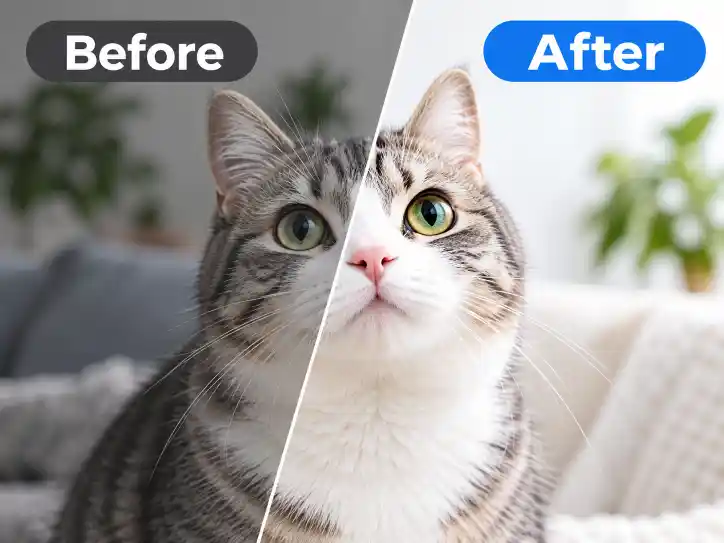
Before・Afterの画像を重ねて、スライダーが動く比較動画を作成。境界線やラベルを調整して、MP4で保存できます。
動画を作成しています…
ビフォーアフター動画の作り方
-
Before・Afterの画像を2枚選ぶ
編集前と編集後など、比較動画にする2枚の画像を選択します。HEICにも対応しています。
-
スライダーの動きやデザインを調整
画像比較スライダーを動かし、縦横方向、余白やラベル、境界線のデザインを調整します。
-
MP4動画で保存
完成したビフォーアフター動画をMP4で保存します。現在の比較位置はJPGの静止画としても保存できます。
入力・保存仕様
| 入力 | JPG・PNG・WebP・HEIC/HEIF |
|---|---|
| 入力上限 | 1枚50MB、4,000万画素、一辺16,384pxまで |
| 出力 | JPG、MP4(H.264・音声なし) |
| MP4解像度 | 短辺720px・1080px・2160pxから選択 |
| フレームレート | 通常30fps、高画質60fps |
| 透明部分 | JPG・MP4保存時は白 |
| 処理場所 | 画像の読み込み・比較・書き出しはブラウザ内 |
写真のレタッチ前後、イラストの制作前後、部屋の模様替えなど、2枚の画像の違いを動きで見せたいときに使えます。
よくある質問
Q画像はアップロードされますか?
いいえ。画像の読み込み、比較、書き出しはすべてブラウザ内で行います。
Q画像の大きさや縦横比が違っても使えますか?
使えます。自動では画像Aのサイズが基準です。「幅を揃える」「高さを揃える」でキャンバスを調整できます。「画像全体を残す」では余白に指定した背景色を表示します。
QMP4を保存できない場合は?
MP4保存はWebCodecsとH.264エンコードに対応したブラウザが必要です。まず軽量または標準解像度へ下げて再試行してください。端末が対応していない場合はJPG保存をご利用ください。
Q動画は何秒になりますか?
選んだ移動時間に、開始と終了の静止時間がそれぞれ加わります。画面には設定に応じた合計時間を表示します。
Q透明背景のまま保存できますか?
プレビューでは透明を選べますが、現在の保存形式はJPGとMP4のため、保存時の透明部分は白になります。
QHEIC画像も使えますか?
端末内のデコーダーで読み込みます。特殊なコーデックや壊れたファイルは読み込めない場合があります。入力は1枚50MB・4,000万画素までです。