
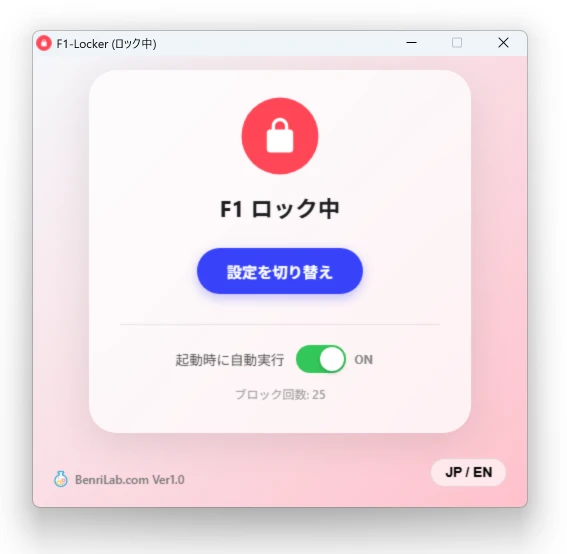
なぜ「F1キー」はこんなにも邪魔なのか?
Windowsユーザー、特にExcelやスプレッドシートを多用するビジネスマンや、PCゲーマーにとって、キーボードの左上に鎮座する「F1キー」は最大の敵と言っても過言ではありません。Escキーや半角/全角キーの隣という、最も押し間違えやすい場所に配置されているのが原因です。
- Excelでセルを編集しようとして「F2」を押すつもりが、指が滑って「F1」を押してしまい、重たいヘルプウィンドウが立ち上がって作業が中断される。
- FPSやMOBAなどのゲームプレイ中、スキル発動や武器切り替えの瞬間にF1に触れてしまい、サポートページが開いてデスクトップに戻されてしまう。
- プログラミング中、エディタのショートカット操作ミスでドキュメントが開いて集中力が切れる。
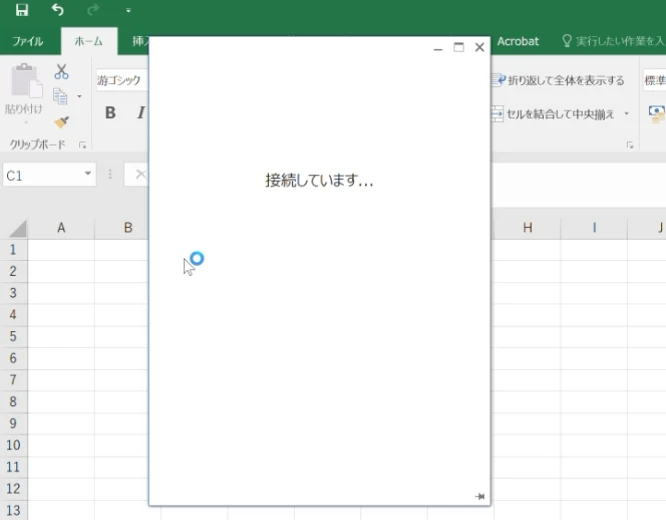
▲ 誰もが一度は経験する、作業中断の瞬間。
物理的にキーを抜く前に、F1-Lockerを。
「キーボードから物理的にF1キーを引き抜く」「隙間に紙を挟んで押せなくする」といった物理的な対策を行うことがあります。しかし、それでは見た目も悪く、本当にF1キーが必要になった時(BIOS設定や、特定のアプリのショートカットなど)に困ってしまいます。
F1-Lockerは、ソフトウェア的にF1キーの信号を遮断するツールです。物理的にキーを破壊することなく、スマートに誤爆を防ぐことができます。
モダンで直感的なUIデザイン
設定画面は美しく、直感的に操作できます。状態が一目でわかる大きなスイッチが特徴です。
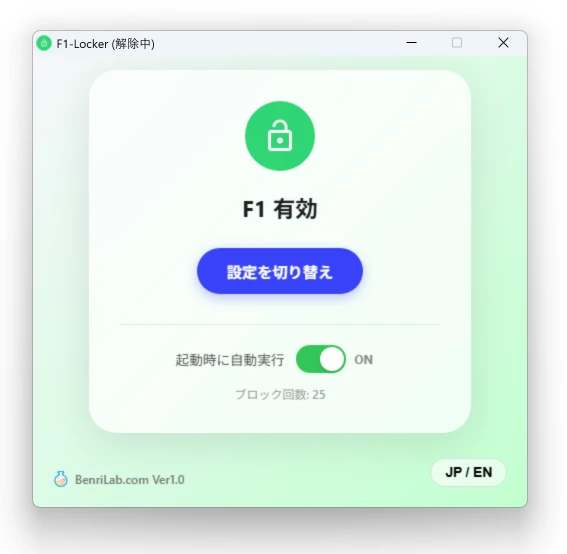
▲ シンプルで分かりやすいメイン画面。日本語・英語の切り替えにも対応。
タスクトレイから常駐・管理
アプリを最小化すると、F1-Lockerはタスクトレイ(画面右下の通知領域)に常駐し、F1キーを見張り続けます。邪魔なウィンドウは表示されません。設定を変えたい時は、トレイアイコンをダブルクリックするか、右クリックメニューから操作するだけです。
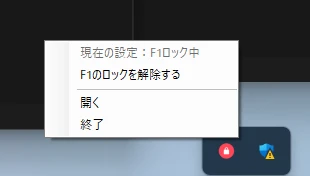
▲ 常駐アイコンから素早くロック/解除が可能。
ブロック数カウント機能
「どれだけF1誤爆を防いだか」を可視化するカウンター機能を搭載しました。画面下部の「Blocked: 12」といった数字を見ると、本来なら中断されていたはずの作業時間を守れたという実績を確認できます。