
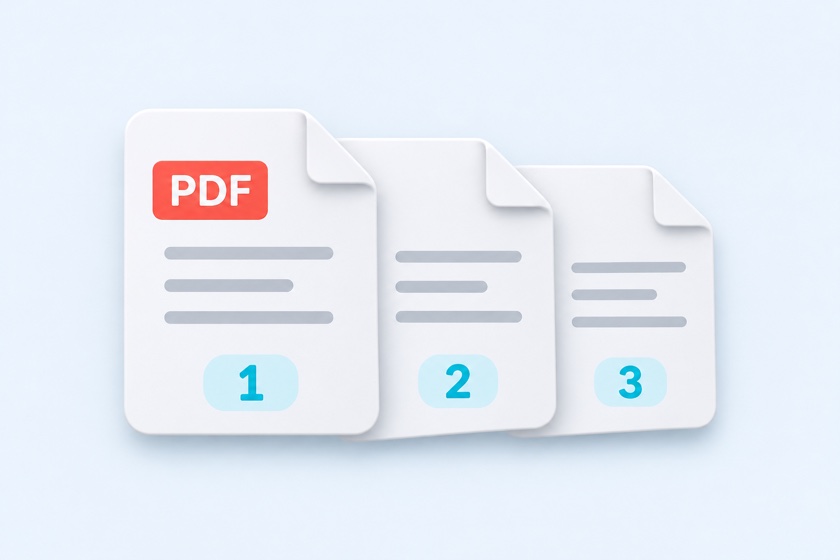



3クリックでページ番号追加

PDF ページ番号 追加ツール

「1, 2, 3…」のページ番号がないPDF、ありませんか?
このツールなら、PDFをアップロードして数クリックするだけで、すべてのページに番号を自動挿入。
表紙だけ番号を外したり、途中の番号から始めたりする細かい調整も、かんたんにできます。

PDFはサーバーに送信されず、ブラウザ内でのみ処理されます
PDFをドロップ、またはクリックして選択
会議資料・論文・契約書などのPDFにページ番号を追加できます
書式プリセット
文字カラー
下端から3%の位置です。
右から94%の位置です。
奇数ページは上の設定どおり、偶数ページは左右反転した位置に入れます(PDFの何枚目かで判定)。
本文の最初を `5` から始めたい時などに使います。
表紙や目次を除外して本文から番号を振れます。
pt指定です。初期値は 12pt です。
プレビューと保存後のページ番号の書体に反映されます。
細めから太字まで切り替えられます。
ページ番号
左に前文字、右に後文字を入れます。`{n}` と `{total}` も使えます。
白に近い色です。白背景のPDFではページ番号が見えづらくなる場合があります。

プレビュー

PDFを読み込むと表示されます
PDFを選択すると、ここに仕上がりイメージを表示します。
設定を変えるたびに自動で更新されます。
1 / 1
設定できたら、このボタンで保存
上のプレビューで仕上がりを確認したあと、下のボタンを押すとページ番号入りPDFを作成できます。

PDFを処理しています...

0 / 0 ページ

このツールの3つの特徴

完全オフライン・安全処理

PDFの読み込みから保存まで、すべてブラウザ内だけで処理します。外部サーバーへファイルが送信されることは一切ありません。社外秘の会議資料、契約書、個人情報を含む文書でも安心して使えます。

シンプル操作と詳細設定を両立

基本は書式プリセットと色を選ぶだけ。必要な時だけ詳細設定を開けば、前文字・後文字、日本語入力、明朝/ゴシック、細め/標準/太字、位置、開始番号、表紙スキップまで細かく調整できます。初心者にも、実務で使う人にも扱いやすい設計です。

複数ページを見ながら調整

設定を変更するたびにプレビューを更新し、1ページ目だけでなく2ページ目以降も切り替えて確認できます。表紙スキップの影響や本文ページでの見え方も先にチェックできるので、保存前に安心して仕上げられます。

PDFにページ番号を入れる3ステップ

インストール不要。ブラウザだけで完結します。

  • 1

    PDFファイルをアップロード

    ページ番号を追加したいPDFをドラッグ&ドロップするか、ファイル選択ボタンから読み込みます。PCでもスマホでも利用できます。

  • 2

    書式と見た目を整える

    数字のみ、`現在 / 総数`、`頭にP.` などの書式を選び、必要なら詳細設定で前文字・後文字、日本語、フォント、文字サイズ、位置、開始番号、スキップ枚数を調整します。

  • 3

    挿入してダウンロード

    「ページ番号を挿入して保存」を押すと、各ページへ一括で番号が追加され、完成したPDFをすぐに保存できます。

こんなシーンで活躍します

  • 会議資料・報告書の配布前準備

    ページ数の多い社内資料へ番号を付けておけば、「7ページをご覧ください」とその場で案内しやすくなり、会議の進行がスムーズになります。

  • 論文・レポートのPDF提出

    WordやLaTeXの元データがなくても、完成済みPDFへ直接ページ番号を追加できます。提出直前の微調整にも便利です。

  • 契約書・法務書類の整番

    スキャン済みPDFや共有用文書にページ番号を付けておくと、参照箇所のやり取りがしやすくなり、確認漏れも減らせます。

  • マニュアル・電子書籍の仕上げ

    表紙と目次だけをスキップして本文からページ番号を振れるため、配布用マニュアルや自作冊子の最終調整にも向いています。

よくある質問(FAQ)

PDFにページ番号を追加できますか?
はい。`数字のみ`、`現在 / 総数`、`頭にP.`、`- ページ番号 -` などの書式プリセットに対応しています。さらに詳細設定で前文字と後文字を自由に入れられるので、`Page {n}` や `- {n} -` のような形にも調整できます。
表紙にはページ番号を入れたくないのですが?
「詳細設定」の先頭スキップ枚数で調整できます。たとえば `2` を指定すると、表紙と目次を除外して3ページ目から番号を振れます。
ページ番号の位置を変更できますか?
できます。詳細設定を開くと、ページの上側・下側の切り替え、端からの距離、左・中央・右を基準にした水平位置を百分率で調整できます。両面印刷向けに、奇数・偶数ページで左右を入れ替える設定もあります。
ファイルがサーバーにアップロードされますか?
いいえ。一切ありません。PDFの読み込み、プレビュー生成、ページ番号挿入、保存まですべてブラウザ内だけで完結します。
日本語やフォントは指定できますか?
できます。前文字と後文字には日本語を使えますし、書体は明朝とゴシック、文字の太さは細め・標準・太字から選べます。プレビューで見た目を確認しながら調整して、そのまま保存できます。
挿入したページ番号は検索やコピーができますか?
できます。ページ番号は画像ではなく文字(輪郭データ付きのフォント)として埋め込むため、PDFビューアで検索・コピーでき、印刷してもにじまずくっきり出力されます。

PDFにページ番号が必要になる理由

ページ番号がないPDFは、共有や確認のたびに不便になりがちです

ページ番号がないPDFは、会議中やレビュー中に参照箇所を伝えづらく、「上から3分の1くらいの段落です」といった曖昧なやり取りになりがちです。印刷後に順番が崩れた時にも復元しづらく、複数人で扱う文書ほど不便さが大きくなります。

従来の方法は、手間・コスト・安全性のどこかで妥協が必要でした

Adobe Acrobat Proのような有料ソフトは高機能ですが、ページ番号追加だけのために導入するには負担が大きめです。WordやPowerPointへ戻して再PDF化する方法は元データが必要で、レイアウト崩れのリスクもあります。オンラインサービスは手軽ですが、機密資料をサーバーへアップロードする点が気になるケースもあります。

本ツールなら、ブラウザだけで安全かつ実用的に仕上げられます

このツールは、ブラウザだけで完結し、サーバー送信なしで安全に使えます。ページ番号の書式だけでなく、前文字と後文字への日本語入力、明朝/ゴシックの切り替え、文字の太さ、表紙スキップ、開始番号、位置調整まで対応しているので、実務でそのまま使える仕上がりに整えられます。会議資料、レポート、契約書、マニュアルなど、幅広いPDFの最終仕上げに向いています。