
伝わるスクショに、猫の手を。
スクショを撮って、矢印や文字を入れて、そのまま共有。
PurrSnapperなら、macOSの画面共有が
もっとスムーズになります。
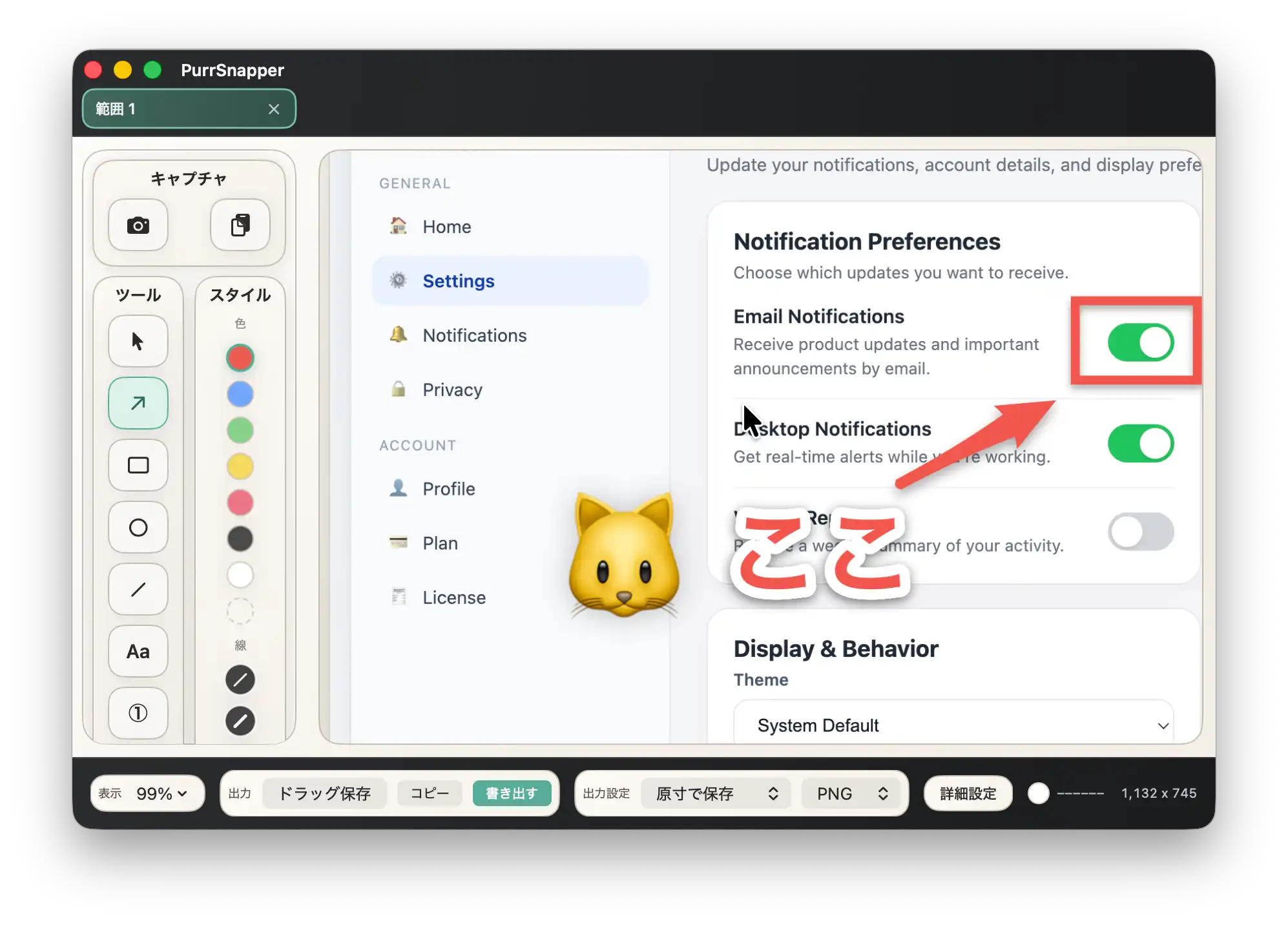
撮る → 整える → 伝える。この流れが、ひとつのアプリで完結します。
全画面・範囲指定・ウィンドウ単位など、6つのキャプチャモードを搭載。メニューバーからすぐ起動できるので、思い立った瞬間に撮れます。
矢印・テキスト・番号スタンプ・モザイクなど豊富な注釈ツール。「ここ見て!」を分かりやすく伝えるスクショに仕上げられます。
コピーして貼り付け、ドラッグ&ドロップ、ファイル書き出し。注釈を入れたスクショを、その場でチームやSNSへ共有できます。
日常のあらゆるシーンで、PurrSnapperが活躍します。
SlackやTeamsで「ここのボタンを押して」と伝えたいとき、矢印付きスクショならひと目で伝わります。
番号スタンプとハイライトで、「①→②→③」の手順が視覚的に分かるマニュアルを簡単に作れます。
名前やメールアドレスが映っていても、モザイク&ぼかしでサッと隠してから安心して共有できます。
問題の箇所を丸で囲んで、状況を文字で補足。開発チームに「何が問題か」を正確に伝えられます。
画面の操作手順をキャプチャして注釈を付ければ、生徒に分かりやすい教材がすぐに完成します。
キャプチャマクロで撮影パターンを登録しておけば、毎回同じ画面をワンクリックで記録できます。
基本機能はすべて無料。必要に応じてProで拡張できます。
画面全体をすぐに撮影。
ドラッグで必要な部分だけ切り取り。
カウントダウン後に自動撮影。メニュー操作中の画面も撮れます。
一番手前のウィンドウ、またはクリックで選んだウィンドウだけを撮影。
同じ範囲をワンクリックでもう一度撮影。
注目ポイントを分かりやすく示せます。
ペンや蛍光ペン風の書き込みで自由に強調。
説明文や補足コメントを画像に直接入力。
「①→②→③」と手順を番号で見せられます。
絵文字でやわらかいアクセントをプラス。
見せたくない情報を指定範囲でサッと隠せます。
注釈をあとから自由に動かしたり大きさを調整。
色や太さを切り替えて見た目を整えられます。
余分な部分を切り落として見せたい範囲だけに。
注釈入り画像をコピーして、すぐ他アプリに貼り付け。
画像をそのままドラッグ&ドロップで他アプリへ。
定番フォーマットでファイル保存。
ファイルを開く・ドラッグ&ドロップ・貼り付けの3通りで読み込み。
メニューバーからいつでもキャプチャを開始。
主要操作をキーボードだけで呼び出し。
よく使う撮影パターンを登録してワンクリック実行。
複数キャプチャをタブで切り替えながら編集。
拡大表示で細部をチェック。カーソル位置のカラーコードも確認可能。
表示言語を切り替えて使えます。
基本機能はずっと無料。Proでさらに便利に。安価なサブスクプランもあります。
Free
¥0 / 永久無料
Pro
¥2000 / 買い切り
PurrSnapperは、撮影した画像や編集データを外部サーバーに送信しません。
すべての処理はお使いのMac上で完結します。
安心してお仕事やプライベートのスクリーンショットにお使いください。