
Now Playing ジェネレーター
OBSの配信画面に、再生中の曲名をリアルタイム表示。
歌枠セットリスト管理 / Spotify自動連携 に対応した無料ツールです。
歌枠配信前に曲目を登録しておくと、ワンタップで次の曲へ切り替えられます。
現在の設定(曲名、デザイン、セットリスト等)をブラウザに保存します。配信ごとにセットリストを使い分けたい場合にご利用ください。
※実際の配信で使用する際には、背景を緑にしてクロマキーで合成してください。
OBSで曲名を表示したい!歌枠・配信BGMに使える無料「Now Playing」ツール
こんなお悩みありませんか?
- 歌枠配信中にリスナーから「今の曲なんですか?」と毎回聞かれる
- BGMの曲名テロップをOBSで手動更新するのが面倒
- セットリストを画面に表示したいけれど、ちょうどいいツールが見つからない
- Spotifyと連携して流れている曲名を自動で配信画面に出したい
Benri Labの「Now Playing ジェネレーター」は、こうした配信者のお悩みをまとめて解決する無料のWebツールです。
OBS StudioのブラウザソースにURLを貼り付けるだけで、配信画面に「現在再生中の曲名・アーティスト名」をリアルタイムで表示できます。
インストール不要・登録不要で、ブラウザだけで完結します。
歌枠配信に最適な「セットリスト機能」
歌枠(カラオケ配信)では、配信前に歌う曲をセットリストとして登録しておくのがおすすめです。
本ツールにはセットリスト管理機能を搭載しており、曲名・アーティスト名を事前に一覧として登録可能。
ドラッグ&ドロップで曲順を並べ替えたり、配信中にワンタップで「次の曲」に切り替えたりできます。
配信中はワンタップで「次の曲」に切り替えられるので、タイピングの手間なくスムーズな歌枠配信が実現します。
Spotify連携で曲名を自動表示
雑談配信や作業配信でBGMを流している方には、Spotify連携モードが便利です。
お持ちのSpotifyアカウント(Premiumプラン)と連携するだけで、PCやスマホで再生中の曲名・アーティスト名を自動で取得して表示します。
曲が変わるたびに自動で画面が更新されるので、手動での書き換えは一切不要です。
連携の設定もかんたん。Spotify Developer Dashboardでアプリを作成し、Client IDを入力するだけです。
詳しい手順は、このページ下部の「Spotify連携の設定方法(初心者向け)」で画像付きで解説しています。
8種類のデザインテンプレート
配信の雰囲気に合わせて、ウィジェットの見た目を自由にカスタマイズできます。
レコード盤風・シンプル・ネオン・8bit・パステル・サイバー・カフェ風・和モダンの8テンプレートを用意。
テンプレートを選ぶだけで、配色やフォント、アイコンが一括で切り替わります。
もちろん、テンプレートを選んだ後に細かくカスタマイズすることも可能です。
背景色・文字色のカラーピッカー、日本語対応フォント(Noto Sans JP、M PLUS Rounded 1c、DotGothic16など)の選択、
形状の変更(カプセル型・角丸・四角)、20種類以上のアイコン(レコード・音符・星・猫・クッキーなど)から選択できます。
OBSへの追加方法(かんたん3ステップ)
- このツールでデザインを設定し、好みのウィジェットを作成する
- OBS Studioで「ソースの追加」→「ブラウザ」を選択し、このページのURLを入力する
- サイズや位置を調整して完了(クロマキー合成にも対応しています)
背景は各テンプレートで不透明色を採用しているため、OBSのクロマキーフィルターで簡単に透過できます。
半透明やぼかしを使っていないので、グリーンバック合成時にも輪郭がきれいに抜けます。
アニメーション機能でさらに映える
曲名ウィジェットには3つのアニメーションモードを搭載。
- 常時表示: 常にウィジェットを表示するスタンダードなモード
- 通知モード: 曲が変わった時だけ数秒間ポップアップ表示し、自動で消えるモード。ゲーム配信中に画面の邪魔をしません
- スライドイン: 画面端からスッとスライドして登場する演出
レコードアイコンの回転アニメーションや、音の波形を模したイコライザー表示など、 視覚的に楽しいエフェクトも標準搭載。配信画面にちょっとした賑やかさを加えられます。
完全無料・登録不要
Benri Labの「Now Playing ジェネレーター」は、完全無料でご利用いただけます。
アカウント登録やメールアドレスの入力は不要。ブラウザでこのページを開くだけで、すぐに使い始められます。
設定データはお使いのブラウザ(localStorage)に保存されるため、次回アクセス時もそのまま利用可能です。
歌枠配信の曲名表示、作業配信のBGM表示、雑談配信の画面装飾など、
さまざまなシーンでお気軽にご活用ください。
Spotify連携の設定方法(初心者向け)
準備 はじめる前に
- Spotify Premium(有料プラン)への加入が必要です。
- パソコンでの操作を推奨します。
- 安心・安全設計:
認証画面で「氏名」「メールアドレス」などの許可項目が表示される場合がありますが、これはSpotify APIの仕様です。
当ツールでは「再生中の楽曲情報」のみを取得・利用し、あなたの個人情報を保存・収集することは一切ありません。
STEP 1. 開発者ダッシュボードへアクセス
以下のリンクから「Spotify for Developers」へアクセスし、お使いのSpotifyアカウントでログインしてください。
Spotify Developer DashboardSTEP 2. アプリを作成 (Create app)
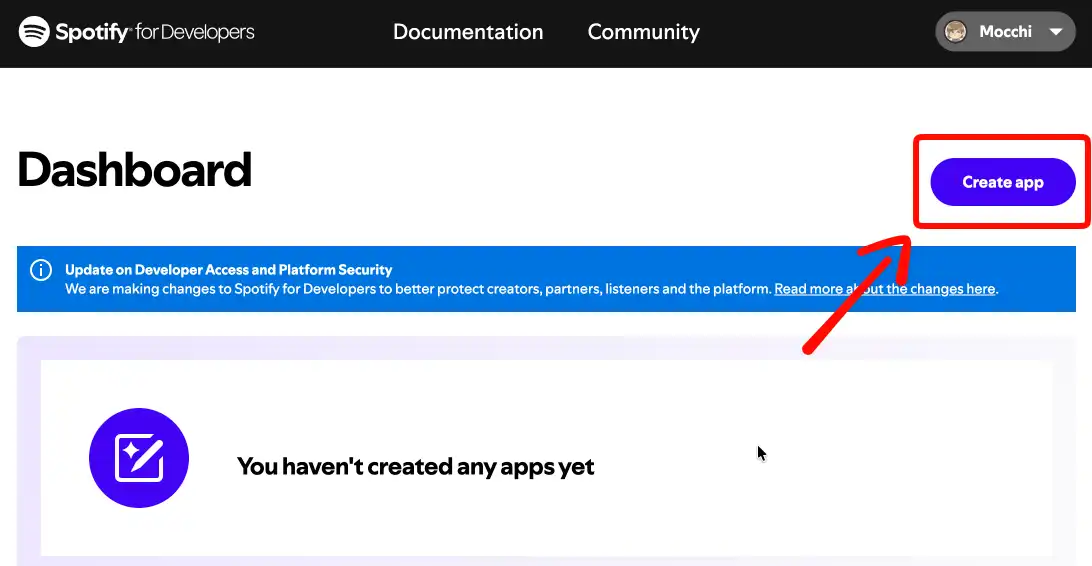
ダッシュボード右上の 「Create app」 ボタンをクリックします。
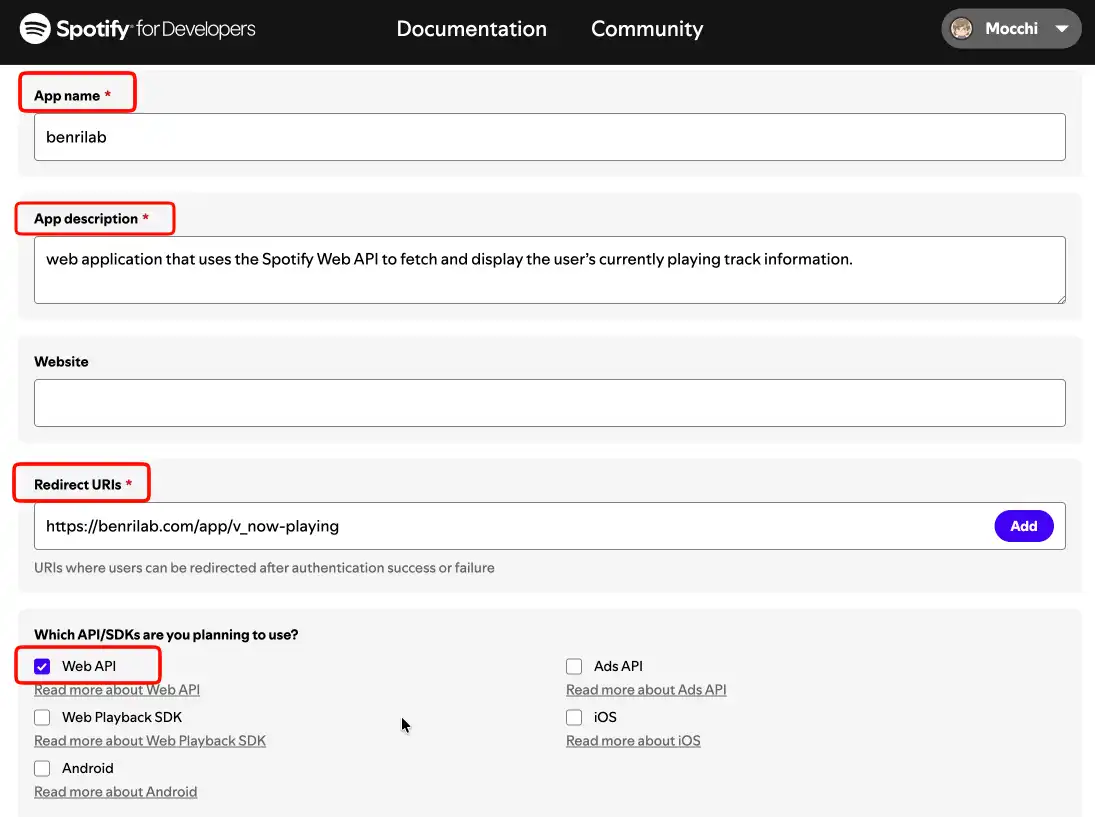
入力画面が表示されたら、以下のように入力して「Save」を押します。
- App name:
NowPlayingWidget(何でもOKです) - App description:
Streaming tool(何でもOKです) - Redirect URI:
https://benrilab.com/app/v_now-playing/
※このURLをコピーして貼り付けてください(重要!) - Web API / SDKs: 「Web API」にチェックを入れる
STEP 3. Client ID をコピーして貼り付け
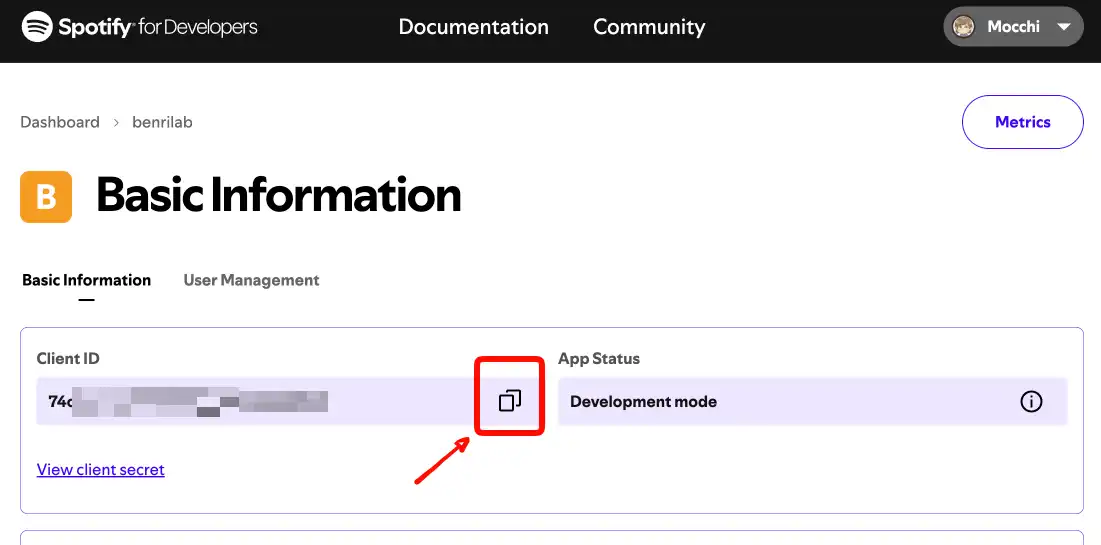
アプリ作成後、画面右上の 「Settings」 ボタンをクリックします。
Settings画面が開いたら、「Client ID」 という項目の文字列をコピーします。
コピーした文字列を、このツールの「Spotify Client ID」入力欄に貼り付け、「Spotifyに接続」ボタンを押せば完了です!