
Fundido de entrada y salida de audio
Haz que tu música termine justo en el momento.
Suaviza el inicio y el final de MP3, WAV o M4A.Elige una duración exacta, como 30 o 60 segundos.Recorta el silencio y procesa hasta 20 archivos a la vez.

Suelta archivos de audio aquí
o elige hasta 20 archivos
MP3, WAV, M4A, AAC, OGG, FLAC, AIFF / Varios archivos / Hasta 60 minutos por archivo (se aplican límites de memoria)
Antes de cargar archivos grandes se comprueba su duración y la memoria necesaria. Algunos formatos no indican la duración; si hace falta, recorta antes las grabaciones largas.
Comprobando la duración y la memoria necesaria antes de cargar.
La reproducción empieza al inicio de tu selección. Haz clic o toca la forma de onda para reproducir desde ese punto hasta el final de la selección. Usa las flechas para moverte 1 segundo y la barra espaciadora para reproducir o detener.
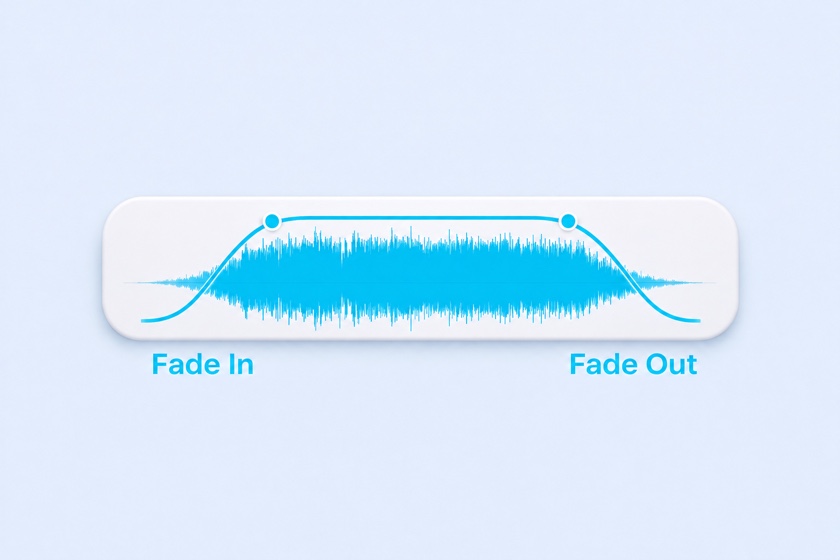
Arrastra los tiradores cuadrados de la envolvente para ajustar los fundidos y los tiradores superiores para ajustar la selección. Las flechas mueven 0,1 s y Mayús + flecha, 1 s. Los ajustes se aplican a todos los archivos.
La escucha previa reproduce el fundido completo más 2 segundos de contexto (al menos 10 segundos, o el clip entero si es más corto). Cambia al original para comparar A/B en el mismo punto. La vista previa suena antes de la compresión de salida o del cambio de profundidad de bits.
Archivos
Se aplican los mismos ajustes a todos los archivos. La duración y la posición de los fundidos se adaptan a cada archivo.
Ajustes de fundido
Escribe 1:20 para empezar en el minuto 1:20. Si activas el recorte del silencio inicial, se empieza en el punto que llegue más tarde. El mismo inicio se aplica a todos los archivos.
Avanzado: curva de fundido, silencios y salida
Curva de fundido
Recortar silencios
Deja 0,1 s antes y después del audio detectado. Elige -60 si se cortan finales suaves o colas de reverb.
Formato de salida
Al cargar audio se aplica el ajuste guardado que tengas seleccionado. Si no hay ninguno, los fundidos, la selección y el recorte de silencios vuelven a sus valores predeterminados.
Tu audio con fundidos está listo.






Cómo hacer un fundido de entrada o salida
- Elige uno o varios archivos de audio. La forma de onda muestra la parte seleccionada y la envolvente de volumen.
- Indica en segundos el fundido de entrada y de salida, o arrastra los tiradores. Usa la posición de inicio y la duración de salida para crear clips de 15, 30 o 60 segundos.
- Escucha el principio y el final. Activa «Escuchar el original» para comparar.
- Pulsa «Aplicar fundidos», escucha el resultado y descárgalo. Con varios archivos, «Descargar todo como ZIP» los guarda juntos.
Fundidos para vídeos, pódcasts y tonos de llamada
Para un vídeo de YouTube, prueba un fundido de salida natural de 5 a 8 segundos y ajusta la duración a tu escena. Para Shorts, Reels, TikTok o anuncios cortos, prueba con 2 a 3 segundos para que la música no pierda energía.
Para intros de pódcast y notas de voz, recorta los silencios del principio y del final y añade un fundido corto de 0,3 segundos. Para un tono de llamada, elige un fragmento de 30 segundos con un fundido breve en cada extremo. Son puntos de partida: escucha el resultado antes de descargar.
¿Qué curva de fundido elijo?
Natural cambia el volumen de forma constante según lo percibe el oído y va bien con música de fondo. Lineal cambia la amplitud de forma uniforme; el final puede sonar más brusco. Curva S suaviza el principio y el final del fundido; útil para transiciones y bucles cortos.
Recortar una canción antes de añadir el fundido
Indica el inicio en minutos:segundos y luego elige la duración de salida. Para recortar con más detalle sobre la forma de onda, usa el Cortador de audio MP3 y WAV; para unir clips terminados, usa la herramienta Unir archivos de audio.
Preguntas frecuentes
¿Aplicar un fundido reduce la calidad del sonido?
El WAV evita volver a comprimir con pérdida, aunque puede convertirse a 16 o 24 bits y mezclarse en estéreo. MP3 y M4A se vuelven a codificar. Se mantiene la frecuencia de muestreo original cuando es compatible; en MP3, frecuencias no admitidas como 96 kHz se convierten a una compatible.
¿Puedo hacer un fundido a un MP3 desde el móvil?
Sí. Usa Safari en iPhone o Chrome en Android. La cantidad de audio que puedes procesar depende de la memoria del dispositivo; en el móvil la herramienta no impone límites extra de duración ni de tamaño.
¿Puedo exportar audio M4A?
Sí. Elige M4A (AAC) en las opciones avanzadas. La exportación M4A está limitada a 20 minutos por archivo porque usa más memoria. Para audios más largos, elige MP3 o WAV.
¿Cuántos archivos puedo procesar a la vez?
Hasta 20 archivos con los mismos ajustes. Con dos o más archivos terminados puedes descargar un ZIP. Si cancelas un lote, los archivos ya terminados siguen disponibles.
¿Se suben mis archivos de audio a un servidor?
No. La carga, los fundidos y la codificación se hacen en tu navegador. La herramienta no guarda tus archivos; los ajustes guardados solo contienen la configuración.
¿Por qué aparece un aviso de falta de memoria?
El audio decodificado ocupa mucha más memoria que el archivo comprimido. Una hora de audio estéreo a 44,1 kHz puede necesitar unos 1,3 GB. Recorta antes la grabación o procesa menos archivos. Elegir MP3 como salida no reduce la memoria de decodificación.