
Visualizador MIDI de audio
Convierte cualquier canción en un vídeo tipo piano roll
La IA separa las partes y tu canción se ilumina en notas brillantes.
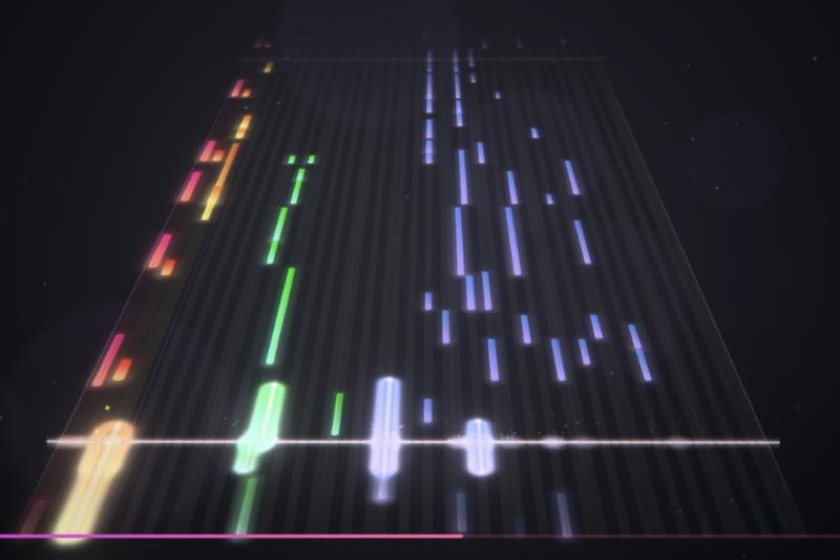
Solo tienes que añadir una canción.La IA separa la voz, el bajo, la batería y otros instrumentos,y crea un MP4 con notas de colores que se desplazan como un piano roll MIDI.
- 1Añadir una canción
- 2Elige un estilo y los colores de cada parte
- 3Pulsa Crear vídeo

Suelta tu canción aquí.
o elige un archivo
MP3, WAV, M4A, AAC, OGG, FLAC / Hasta 60 minutos (30 minutos en el móvil)
Los archivos largos tardan más. Tu audio no se sube.
Pulsa para silenciar una parte: desaparecen su sonido y sus notas.
Archivos más pequeños que se generan más rápido, incluso en el móvil, y con nitidez suficiente para redes sociales.
Avanzado (barra de progreso, fundidos, marca de agua)
Sube el volumen suavemente al principio y lo baja al final para que el sonido no empiece ni se corte de golpe.
Tu vídeo está listo.
El vídeo suele guardarse en la carpeta de descargas del navegador. En el iPhone, ábrelo en la app Archivos y usa Compartir para guardarlo en Fotos.






Cómo convertir una canción en un vídeo tipo piano roll3 pasos
- Añade tu canción
Suelta un MP3, WAV, M4A u otro archivo de audio y la IA empezará a separarlo en partes al momento. Se usa la canción desde el principio, hasta los primeros 10 minutos. Cuando termine el análisis, pulsa Reproducir para ver la vista previa.
- Elige un estilo y los colores de cada parte
Elige Piano roll, Piano roll inclinado, Espejo, Escenario, Autopista o Radial, y después asigna colores a la voz, otros instrumentos, bajo y batería (bombo, caja y toms, y platos). Elegir una de las paletas es la forma más rápida de conseguir un resultado cuidado.
- Haz una prueba de 5 segundos y crea el vídeo
La prueba rápida te deja ver cómo quedan las notas y cuánto tardará el renderizado, así repites menos veces. Cuando te guste, pulsa Crear vídeo y descarga el MP4.
Cómo funcionan las partes y los coloresPartes
La IA (Spleeter) separa tu canción en voz, otros instrumentos, bajo y batería. La batería se divide a su vez en bombo, caja y toms, y platos, cada uno con su propio color.
A diferencia de un visualizador de audio que solo reacciona al volumen, esta herramienta separa las pistas con IA para distinguir los instrumentos y convierte cada parte en su propia fila de notas.
| Parte | Se muestra como | Cómo se detecta |
|---|---|---|
| Voz | Notas por altura | Detecta la altura nota a nota en la voz separada por la IA |
| Otros instrumentos | Notas por altura | Detecta la altura de guitarras, piano, sintetizadores y más |
| Bajo | Notas por altura (registro grave) | Detecta notas en el registro del bajo (E1–E4) |
| Bombo | Fila inferior | Detecta golpes en las frecuencias graves |
| Caja y toms | Segunda fila desde abajo | Detecta golpes en las frecuencias medias |
| Platos | Tercera fila desde abajo | Detecta ataques agudos de charles y platos, incluso cuando el charles suena a la vez que la caja |
Todas las notas de batería se muestran con una duración fija de semicorchea según el tempo estimado, sin importar cuánto dure el sonido.
6 estilos de piano roll y visualizadorEstilos
Piano roll desplaza las notas de derecha a izquierda como un piano roll MIDI, y se iluminan al cruzar la línea de reproducción. Es la forma más clara de seguir la melodía. Piano roll inclinado inclina el piano roll para que las notas lleguen desde el fondo a la derecha, con una profundidad que luce mucho en vídeos panorámicos. Espejo refleja las notas por encima y por debajo de una línea central: la batería queda en el centro y las notas agudas se abren hacia fuera, como una onda sonora simétrica. Escenario coloca la batería, la voz, los otros instrumentos y el bajo en plataformas escalonadas de delante hacia atrás, vistas de frente. Las plataformas del fondo se ven más pequeñas y dan profundidad; la batería va en la plataforma más baja, delante, para marcar el ritmo, y así se ve de un vistazo qué parte suena. Autopista lanza las notas hacia ti por un carril 3D, con luz y chispas en la línea de impacto; perfecto para temas bailables y vídeos de estilo juego de ritmo. Radial atrae las notas desde los bordes hacia un anillo. Con efectos intensos, cada bombo provoca una onda expansiva. Destaca en publicaciones cuadradas y verticales.
En Efectos de impacto, las notas llegan a la línea del suelo en Autopista y golpean el anillo en Radial. Puedes combinar Ondas (aros finos que se expanden donde las notas tocan la línea de reproducción), Destello de lente (rayos de luz), Disolver en partículas (las notas se deshacen en partículas al pasar), Desmoronar en arena (las notas se convierten en granos finos sin brillo justo al cruzar la línea y se dispersan), Brillo ascendente (luz suave que sube) y Línea de reproducción por color (la línea se ilumina con el color de cada parte donde golpean las notas), además de las clásicas Chispas. Las chispas vienen desactivadas; el Destello viene activado y controla el fogonazo cuando las notas tocan la línea. En la tarjeta Apariencia de las notas, Resplandor suave controla el brillo alrededor de toda la nota (activado por defecto). En la misma tarjeta puedes ajustar el grosor y dar estilo a las notas según la intensidad: más transparentes cuanto más suaves, o con color de azul a amarillo y rojo según suben de volumen. Con el color por intensidad, los colores por parte y las paletas se desactivan.
En Fondo, elige Estrellas, Warp, Bokeh, Nebulosa, Cuadrícula o Aurora detrás de las notas, o déjalo en Ninguno (predeterminado). El fondo se mueve más despacio en la misma dirección que las notas para dar profundidad: hacia la izquierda en Piano roll, hacia ti en Autopista y hacia el centro en Radial.
Ideas de vídeos tipo piano rollIdeas
Convierte un nuevo single o una maqueta en un vídeo musical para YouTube o en un visualizador sin letra. Publica un fragmento de 30 segundos en formato vertical para TikTok, Reels o YouTube Shorts. Presenta un cover, remix o beat con notas que se mueven con cada parte, o silencia la voz para hacer un vídeo de pista instrumental tipo karaoke. Para covers de batería, silencia las demás partes para que solo se iluminen bombo, caja y platos.
Consejos para que tu vídeo luzca másConsejos
Usa un fondo oscuro para que destaquen las notas brillantes y el resplandor. En canciones muy cargadas, mueve un poco el control Detalle hacia la izquierda. Para instrumentos solistas o temas acústicos, muévelo hacia la derecha. En temas donde manda la batería, prueba a silenciar voz, otros instrumentos y bajo para que solo suene y se vea la batería.
Preguntas frecuentesFAQ
¿Crea un archivo MIDI de verdad?
No. La herramienta escucha tu audio, detecta las alturas y los golpes de batería y los convierte en un vídeo con aspecto de piano roll MIDI. No está pensada para transcribir con precisión, así que las notas muy rápidas o suaves pueden perderse o desplazarse a una altura cercana.
¿Cómo hago un vídeo de piano roll a partir de un MP3?
Suelta un MP3, WAV, M4A, AAC, OGG o FLAC en la herramienta. La IA separa la canción en partes y luego eliges estilo, colores y relación de aspecto. Haz una prueba de 5 segundos y pulsa Crear vídeo para descargar el MP4.
¿Por qué tarda la separación con IA?
La primera vez se descarga un modelo de IA de unos 75 MB. El tiempo de proceso depende de la duración de la canción y de la potencia de tu dispositivo. Mientras trabaja verás una pantalla de carga sobre la vista previa, y podrás reproducirla en cuanto termine.
¿Puedo hacer un vídeo sin la voz o sin la batería?
Sí. Cuando la IA haya separado las partes, usa los botones de altavoz de Partes y colores para silenciar voz, otros instrumentos, bajo o batería. Las partes silenciadas desaparecen del sonido y de las notas, tanto en la vista previa como en el vídeo. Si no silencias nada, se usa el audio original tal cual.
¿Funciona en iPhone y Android?
Sí, pero separar partes con IA es un proceso pesado. Tarda más que en un ordenador y las canciones largas pueden detenerse a medias. En el móvil, te recomendamos recortar antes el audio a 30–60 segundos con el cortador de audio MP3 y WAV.
¿Cuánto puede durar el vídeo?
Hasta 10 minutos por vídeo. Se usa el audio desde el principio y, si dura más de 10 minutos, solo los primeros 10. Puedes cargar audios de hasta 60 minutos (30 en el móvil). Para usar un fragmento concreto, recórtalo antes con el cortador de audio MP3 y WAV.
¿Lleva marca de agua?
Es gratis y sin registro. Por defecto aparece una marca de agua pequeña y discreta abajo a la derecha, que puedes desactivar en los ajustes avanzados.
¿Se sube mi audio a un servidor?
No. La separación con IA y la creación del vídeo se hacen por completo en tu navegador.