01
Por qué EmoFilterCaracterísticas
Basta con elegir un preset
10 estilos, como Warm Negative, Airy Blue o Night Mist. Cada botón muestra una miniatura hecha con tu propia foto, así que puedes compararlos antes de elegir.
Resplandor tipo Black Mist
Las zonas brillantes se difuminan en varias capas y se vuelven a mezclar para que la luz se expanda con suavidad. También puedes añadir la halación roja típica de la película.
Se guarda a resolución completa
Obtienes un JPG o WebP con las mismas dimensiones en píxeles que el original y con el mismo aspecto que la vista previa.
02
Antes y despuésAntes / Después
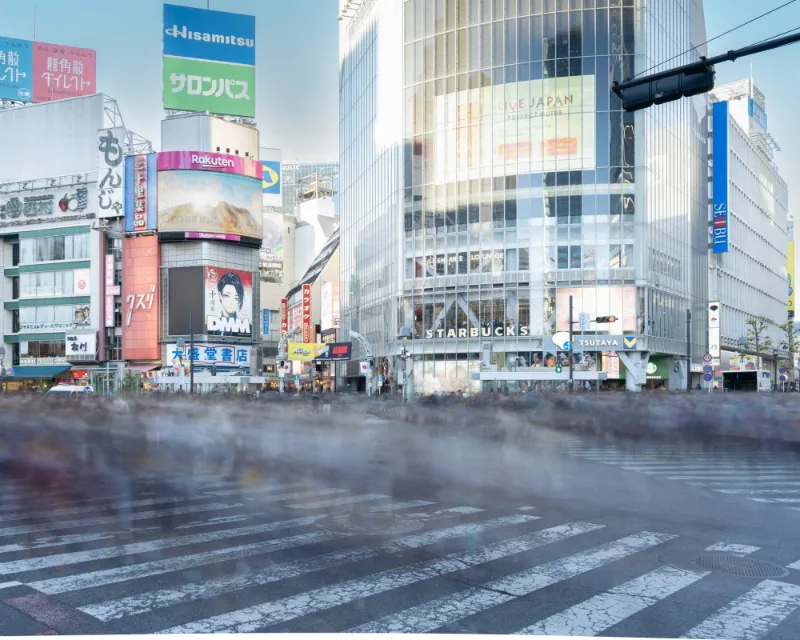
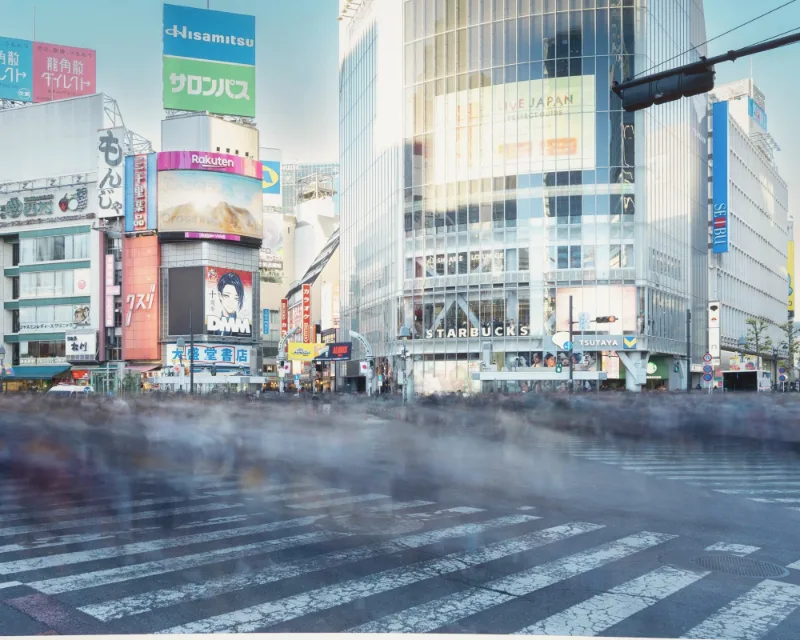
Fotos editadas con esta herramienta. Arrastra sobre una foto (o usa las teclas ← →) para comparar el original con la edición. Las fotos se muestran a tamaño reducido.
Cruce de Shibuya, Tokio (larga exposición)Teal & Orange
Ajustes: intensidad 80 %, resplandor 10 %, halación 20 %, grano 10 %, viñeta 18 % (valores del preset)
Un etalonaje cinematográfico con sombras azuladas y luces y piel anaranjadas.
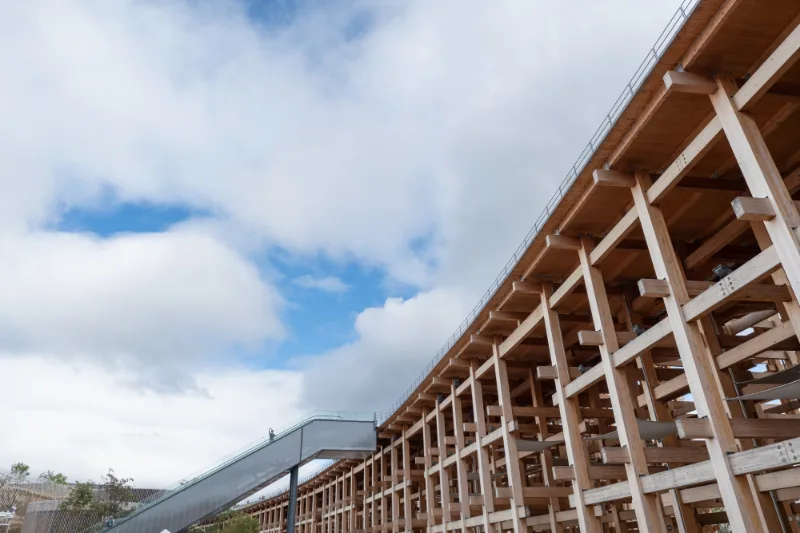
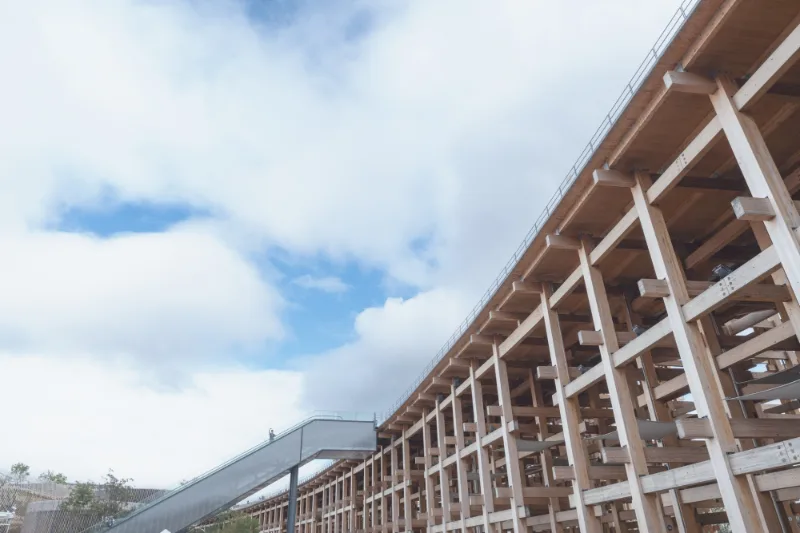
Tejado de madera en forma de anillo y cielo, OsakaAiry Blue
Ajustes: intensidad 80 %, resplandor 22 % (valores del preset)
Un tono claro y luminoso que aclara todo el encuadre, enfría un poco las sombras y suaviza el contraste. El cielo y las nubes quedan más suaves.
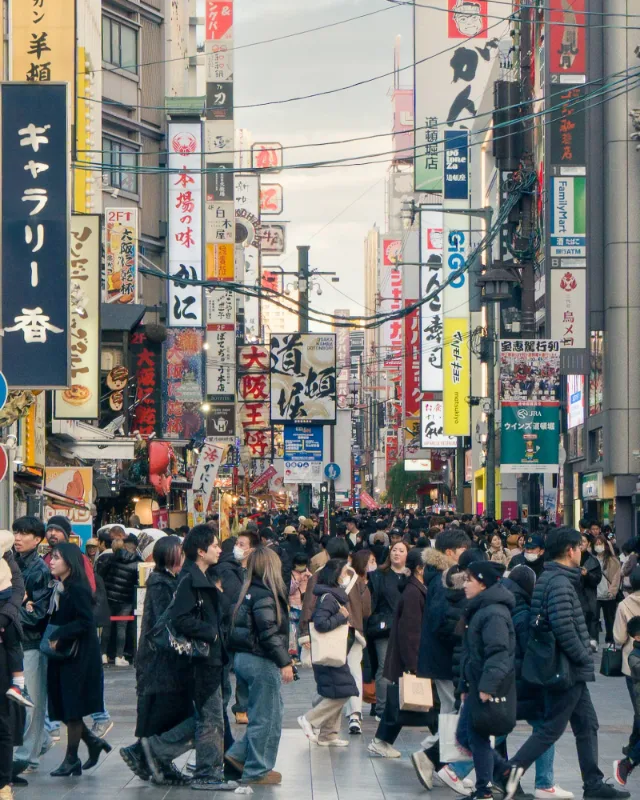
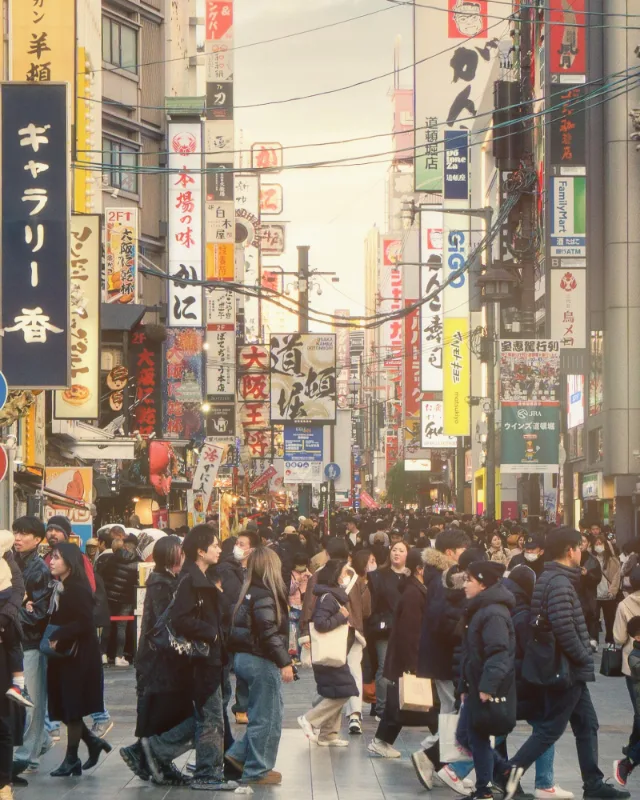
Dotonbori, Osaka, de nocheGolden Hour
Ajustes: intensidad 80 %, resplandor 30 %, halación 55 %, grano 10 %, viñeta 18 %, fuga de luz 20 % (valores del preset)
Lleva la luz nocturna hacia tonos dorados y añade un resplandor cálido alrededor del cielo y los letreros luminosos.
La posición de la fuga de luz y el patrón de grano cambian cada vez que cargas una foto.
03
Cómo dar a una foto aspecto de películaCómo se usa
Carga una fotoSuelta una foto JPG, PNG, WebP o HEIC, o pulsa «Elige un archivo». La orientación se corrige automáticamente según cómo se hizo la foto.
Elige un presetCada botón muestra una miniatura hecha con tu foto. Al elegir uno también se ajustan el resplandor, el grano y los demás efectos.
Ajusta la intensidad y los efectosUsa «Intensidad del preset» para el cambio de color y los controles de Básico y Efectos para el brillo, el resplandor y más. La vista previa se actualiza mientras arrastras.
Compara con el originalMantén pulsada la vista previa para ver la foto original. Pulsa «Comparar» para deslizar entre el antes y el después.
GuardaElige JPG o WebP y pulsa «Guardar imagen». «Crear imagen antes/después» guarda una imagen con las dos versiones juntas.
04
Los presetsPresets
Los colores se aplican en la GPU con una LUT 3D (una tabla de correspondencia de color, la misma técnica que se usa en el etalonaje de vídeo).
| Preset | Estilo | Ideal para |
|---|
| Natural Film | Aspecto de película suave y cálido, con los negros algo levantados | Fotos del día a día |
|---|
| Warm Negative | Color cálido de negativo que favorece la piel | Personas y retratos |
|---|
| Airy Blue | Tono claro y luminoso con un toque azul | Cielo, playa, ropa blanca, cafeterías |
|---|
| Teal & Orange | Cinematográfico: sombras azuladas, piel y luces anaranjadas | Calles, viajes, retratos urbanos |
|---|
| Cinema Green | Colores serenos con sombras verdosas | Vegetación, días de lluvia |
|---|
| Faded Retro | Poca saturación, desvaído y nostálgico | Edificios antiguos y calles con historia |
|---|
| Golden Hour | Luz dorada de atardecer con un resplandor cálido | Atardeceres, contraluces, tardes |
|---|
| Night Mist | Colores fríos con un resplandor intenso | Escenas nocturnas, luces de fiesta, neón |
|---|
| Mono Soft / Mono Hard | Blanco y negro suave / blanco y negro de alto contraste | Retratos, arquitectura, textura |
|---|
05
Controles de efectosEfectos
Resplandor (Black Mist)
Expande suavemente la luz de las zonas brillantes. Luce más en escenas nocturnas, contraluces y guirnaldas de luces.
Halación
Añade el halo rojizo que aparece en la película alrededor de las luces intensas. Úsalo junto con el resplandor.
Grano de película
Añade grano sobre todo en los tonos medios. El tamaño del grano se adapta a la foto, así que la imagen guardada se ve igual que la vista previa.
Viñeta
Oscurece las esquinas para llevar la mirada hacia el centro.
Suavizado de piel
Suaviza solo las zonas con tono de piel y mantiene los bordes nítidos.
Fuga de luz
Añade color como si la luz se colara por el borde del encuadre. Usa el botón de aleatorio junto al nombre para moverla.
06
Sobre las imágenes guardadasResultado
- Formato y tamaño: se guarda en JPG (calidad 95 %) o WebP con las mismas dimensiones en píxeles que la foto que cargaste. Los navegadores que no pueden guardar WebP guardan un JPG.
- Igual que la vista previa: el resplandor, el grano y la viñeta se calculan según el tamaño de la foto, así que la imagen guardada se ve igual que la vista previa.
- Imagen antes/después: crea un JPG (hasta 2400 px en el lado largo) con el antes y el después uno encima del otro en fotos horizontales, o uno al lado del otro en fotos verticales.
- PNG con transparencia: en JPG las zonas transparentes se rellenan de blanco. Elige WebP para conservar la transparencia.
- Fotos HEIC del iPhone: Safari las abre directamente. En navegadores que no leen HEIC se carga un convertidor que las pasa a JPG (la primera vez tarda un poco).
- Fotos muy grandes: si superan lo que el dispositivo puede manejar, se reducen automáticamente (unos 16 megapíxeles en iPhone y iPad). Verás un aviso cuando ocurra.
Para adaptar tu foto al tamaño de cada red social, prueba el redimensionador de imágenes para redes sociales. Para reducir el peso del archivo, usa el compresor de imágenes.
07
Preguntas frecuentesFAQ
Q¿Qué es el efecto Black Mist?
Black Mist (como el Black Pro-Mist) es un filtro de objetivo que difumina suavemente la luz de las zonas brillantes. El resplandor de esta herramienta recrea esa sensación mediante procesado de imagen, así que el resultado no es idéntico al de un filtro real.
Q¿Se suben mis fotos a un servidor?
No. Tu foto se carga y se edita dentro del navegador, con la GPU de tu dispositivo.
Q¿Cómo comparo la edición con el original?
Mantén pulsada la vista previa para ver el original. Pulsa «Comparar» para mover un deslizador a izquierda y derecha. Para guardar una imagen con las dos versiones, usa «Crear imagen antes/después».
QMe dice que mi navegador no es compatible. ¿Qué hago?
Esta herramienta usa WebGL2 para funcionar en la GPU. Prueba la última versión de Chrome, Safari, Edge o Firefox. También puede fallar si el ahorro de energía desactiva la GPU.
Q¿Los presets imitan carretes reales?
No. No recrean ningún carrete concreto: son estilos de color propios inspirados en la estética de la fotografía analógica.






 Antes
Después