






Utilidad para Windows

F1-Locker
Se acabó pulsar F1 por error

Olvídate de las molestas ventanas de «Ayuda» que aparecen por error en Excel o de las interrupciones en tus partidas.
Una app residente, sencilla y eficaz para desactivar la tecla F1 de Windows.

v1.1 | Compatible con Windows 10/11 | Sin registro

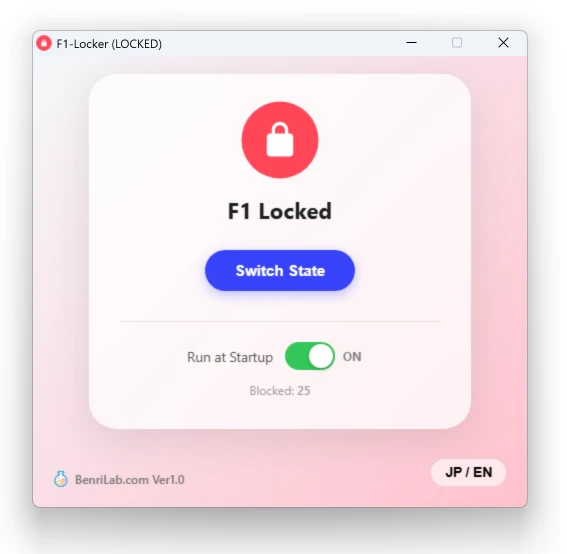
App F1-Locker en el escritorio

Funciones de F1-Locker

Sencillo, pero justo lo que necesitas.

🛡️

Protección total contra F1

Intercepta y bloquea la pulsación de F1 a nivel del sistema operativo. Evita de forma fiable que la ayuda de Excel, las páginas de soporte del navegador o los menús de los juegos te interrumpan.

🔛

Activación instantánea

Activa o desactiva F1 solo cuando lo necesites. Cambia al instante desde el icono de la bandeja del sistema o la ventana de la app. «Desactivada por defecto, activada cuando la necesitas.»

🚀

Se ejecuta al iniciar

Incluye la función «Run at Startup» (inicio automático). Se ejecuta en segundo plano al encender el PC y te protege de los accidentes con F1 sin hacer nada más.

¿Por qué es tan molesta la tecla F1?

Para muchos usuarios de Windows, sobre todo quienes trabajan todo el día con Excel o juegan en PC, la tecla F1 de la esquina superior izquierda del teclado es el «enemigo número uno». El motivo principal es su posición: justo al lado de la tecla Esc, que se usa constantemente.

🚫 Tragedias habituales
  • En Excel quieres pulsar F2 para editar una celda, se te va el dedo a F1 y aparece la pesada ventana de ayuda que bloquea tu trabajo.
  • Jugando a un FPS o MOBA rozas F1 al buscar una habilidad o un arma, se abre una página de soporte en el navegador y el juego se minimiza en el peor momento.
  • Programando, un atajo mal pulsado abre la documentación del IDE y rompe tu concentración.
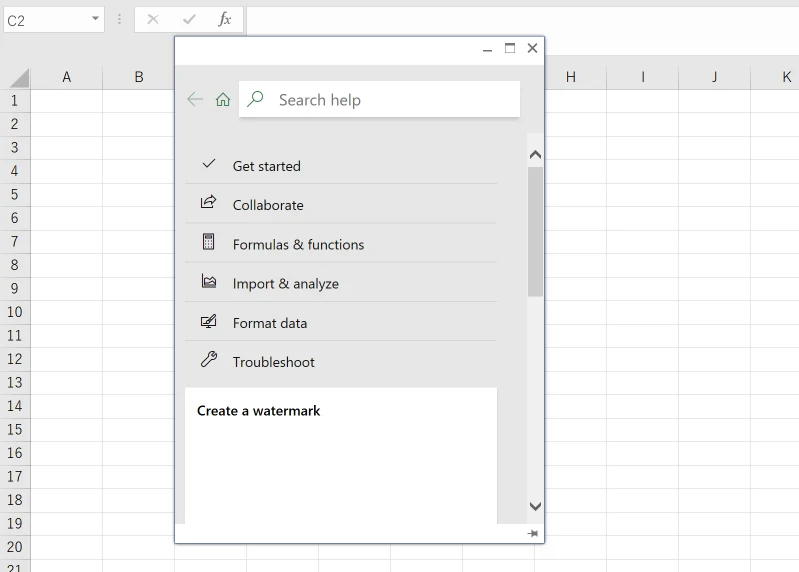
Ventana de ayuda de Excel abierta sin querer

▲ Un momento de frustración que muchos conocen.

No arranques la tecla. Usa F1-Locker.

Hay quien recurre a soluciones físicas, como «arrancar la tecla F1 del teclado» o «meter un papel debajo». Pero eso estropea el aspecto del teclado y es un problema cuando de verdad necesitas F1 (por ejemplo, en la BIOS o en atajos de algunas apps).

F1-Locker es una solución por software que intercepta la señal de F1. Evita las pulsaciones accidentales sin dañar físicamente tu teclado.

Interfaz moderna e intuitiva

La pantalla de ajustes es clara e intuitiva, con un gran interruptor que muestra el estado de un vistazo.
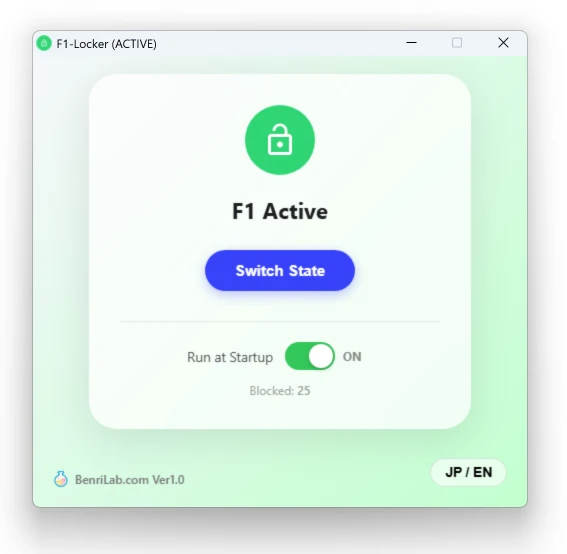
Pantalla principal de ajustes de F1-Locker

▲ Pantalla principal sencilla. Disponible en inglés y japonés.

Control desde la bandeja del sistema

Al minimizarlo, F1-Locker se queda en silencio en la bandeja del sistema (área de notificación) vigilando la tecla F1. Sin ventanas molestas. Para cambiar los ajustes, haz doble clic en el icono o usa el menú del botón derecho.
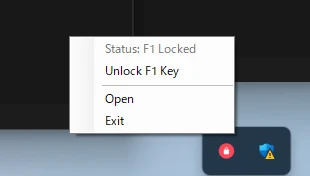
Menú contextual de la bandeja del sistema

▲ Bloquea o desbloquea al instante desde el icono residente.

Contador de bloqueos

Incluye un contador que muestra cuántos accidentes con F1 se han evitado. Ver «Blocked: 12» en la parte inferior de la pantalla confirma el tiempo y la concentración que has ahorrado.

Cómo usarlo

3 pasos para acabar con tus pesadillas con F1.

1

Descarga y ejecuta

Descarga el archivo ZIP con el botón de abajo y descomprímelo. Haz doble clic en F1-Locker.exe para iniciarlo. No requiere instalación (portable).

2

Comprueba el estado

Al iniciarse, la pantalla se pone roja y muestra «F1 Locked». La tecla F1 ya está desactivada. Pulsa F1 en Excel para comprobar que no pasa nada.

3

Déjalo en marcha

Marca «Run at Startup» para que F1 se bloquee automáticamente en segundo plano cada vez que enciendas el PC. La app sigue en la bandeja aunque cierres la ventana.

Trabaja sin estrés desde hoy

Se acabaron las ventanas de ayuda por error.
Mejora tu productividad desde hoy.
Totalmente gratis.

Descargar (ZIP)

Tamaño: ~1 MB | Analizado contra virus | Solo Windows 10/11 (64 bits)
Si aparece «Windows protegió su PC», haz clic en «Más información» → «Ejecutar de todas formas».

Requisitos del sistema

Sistema operativo Windows 10 / Windows 11 (64 bits / ARM)
Requisitos .NET Framework 4.8 o posterior
WebView2 Runtime
*Suele venir instalado en Windows 10/11 actualizados.
Versión 1.1
Licencia Freeware (se permite el uso comercial)
Desarrollador Benri Lab

Preguntas frecuentes

¿Cómo desactivo la tecla F1 en Windows 10 u 11?

Descarga F1-Locker, descomprímelo y ejecuta F1-Locker.exe. La tecla F1 queda bloqueada en cuanto la app muestra «F1 Locked». No hace falta editar el registro, usar herramientas de reasignación de teclas ni permisos de administrador.

¿Cómo evito que F1 abra la ayuda en Excel o Word?

Deja F1-Locker en ejecución en la bandeja del sistema. Intercepta la tecla F1 antes de que la reciban Excel, Word, Outlook o tu navegador, así que el panel de ayuda y las páginas «Obtener ayuda con Windows» dejan de aparecer.

¿Puedo seguir usando F1 cuando lo necesite?

Sí. Desactiva el bloqueo desde la ventana de la app o el icono de la bandeja cuando necesites F1 y vuelve a activarlo después. Las pantallas de configuración de BIOS y UEFI no se ven afectadas, porque F1-Locker solo funciona mientras Windows está en marcha.

¿F1-Locker bloquea otras teclas?

No. Solo se bloquea la tecla F1. Esc, F2 y el resto de teclas funcionan con normalidad.

¿Por qué Windows dice «Windows protegió su PC»?

Microsoft Defender SmartScreen muestra este aviso con apps de desarrolladores pequeños que todavía no se descargan mucho. Haz clic en «Más información» y luego en «Ejecutar de todas formas» para iniciar F1-Locker.

¿Cómo desinstalo F1-Locker?

F1-Locker es portable, así que no se instala nada. Desactiva «Run at Startup» (inicio automático), cierra la app desde el icono de la bandeja y borra la carpeta.

¿F1-Locker es gratis para ordenadores del trabajo?

Sí. Es freeware y se permite el uso comercial. Consulta con tu departamento de informática si tu empresa restringe ejecutar apps descargadas.