
音声結合
MP3・WAVをつなげる
曲を並べて、つなぎ目だけ確認。
複数の音声を1つのファイルに。曲間・クロスフェード・音量そろえに対応し、YouTube用のタイムスタンプも一緒に作れます。
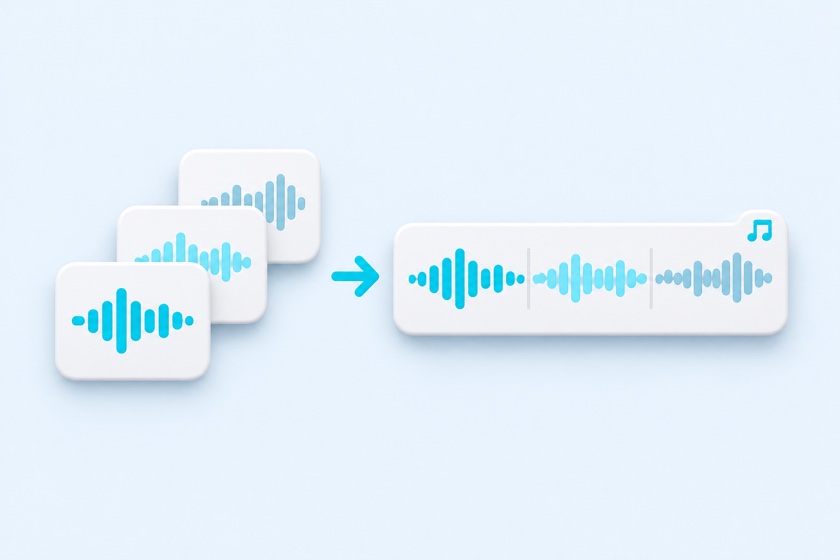

つなげたい音声を、まとめてドロップ
またはボタンから複数選択(50件まで)
MP3・WAV・M4A・AAC・OGG・FLAC・AIFF / 入れた順に並びます
長さ・音量・前後の無音を調べています。音声そのものは残しません。
パソコンでは行をドラッグして並べ替えられます。名前はタイムスタンプに使われます(元のファイル名は変わりません)。
つなぎ方
0〜10秒、0.1秒単位。クロスフェードを使うときは前後の曲を重ねるので、曲間は使いません。
詳細設定(音量・無音・出力形式)
曲ごとの音量の差をなくし、選んだ音圧(ラウドネス)に合わせます。上げると音割れする曲は、ピークが -1 dBFS を超えない所までしか上げません。
音割れしそうな大きい部分だけを瞬間的に抑えてから上げるので、小さく録音された曲も目標の音圧にそろいます(ピーク -1 dBFS・上げ幅は最大 +24dB)。強くかかると、音の強弱やアタックの迫力が少し減ります。
-50 dBFS以下を無音とみなし、音の前後0.05秒は残します。
違うレートのファイルは、音程・速さが変わらないよう変換してからつなぎます。モノラルの音声は左右に同じ音を入れたステレオになります。
結合後のプレビュー
2つ以上の音声を追加すると、結合後の全体とつなぎ目の形を表示します
つなぎ目の前後は拡大し、曲の途中(≈)は縮めて表示しています。紫のつまみを左へドラッグすると前後の曲を重ね(クロスフェード)、右へドラッグすると曲間をあけます(左右キーで0.1秒、Shift+左右キーで1秒。すべてのつなぎ目に共通)。
1つの音声にまとめました
音声ファイルをつなげる方法How to
- つなげたい音声をまとめて入れる
入れた順に一覧に並びます。「01_」「02_」のように番号付きのファイルは「ファイル名順に並べる」で一度に並べられます(2は10より前になります)。
- つなぎ方を選んで、つなぎ目を試聴
曲と曲の間にある「つなぎ目を試聴」で、完成したときと同じ処理で前後数秒を聞けます。長い音声を最後まで書き出さなくても違和感に気付けます。
- 「結合する」→「ダウンロード」
できた音声と一緒に、各曲の開始時刻のタイムスタンプが表示されます。
作業用BGM・メドレーの作り方BGM & medley
「クロスフェード3秒(メドレー)」を選ぶと、前の曲の終わりと次の曲の始まりを3秒重ねて、途切れずにつながります。音量の差が大きいときは「音量をそろえる」もオンにします。
結合したあとは「タイムスタンプをコピー」で、YouTubeの概要欄に貼れる曲目リストができます。クロスフェードのときは、重なりが始まる時刻を次の曲の開始時刻にしています。
YouTubeのチャプターになるには、先頭が0:00で、3つ以上、それぞれ10秒以上の長さが必要です。条件を満たしているかは結果の下に表示しますが、実際に表示されるかはYouTube側の判断です。
ポッドキャストのオープニング・エンディングをつけるPodcast
オープニング・本編・エンディングの3つを入れて、「声をつなぐ」を選びます。各ファイルの前後の無音を削り、0.3秒あけてつなぐので、間延びせずに聞きやすくなります。毎回同じオープニング・エンディングは、端末に置いておけばドロップするだけで使えます。
音量がバラバラなときはLoudness
詳細設定の「音量をそろえる」をオンにすると、曲ごとのラウドネス(聞こえる大きさ)を、選んだ音圧に合わせます。「音量大きめ」は -8 LUFS、「標準」は -10 LUFS、「YouTube並み」は -14 LUFS です。YouTubeは -14 LUFS より大きい音声を再生時に下げるので、YouTubeに載せるなら -14 LUFS が目安です。もともと小さく録音された曲や、音圧を大きくしたときは、音割れしない所までしか上げないため、目標に届かないことがあります。そのときは「小さい曲も目標まで上げる(リミッター)」をオンにすると、大きい部分だけを瞬間的に抑えてから上げるので、目標の音圧にそろえられます(標準はオフ)。その場合は一覧に「目標未達」と表示します。完成した音声の音量はLUFS 音圧計測で確かめられます。
一部だけ使いたいときTrim first
曲のサビだけをつなげたいときは、先にWAV・MP3音声カッターで使う部分を切り出してから入れてください。曲の入りと終わりを細かく整えたいときはフェードイン・フェードアウトが使えます。
よくある質問FAQ
何曲までつなげられますか?
50件までつなげられます。1件ずつ読み込んで書き出すので、MP3なら合計数時間の作業用BGMも作れます。WAVは出力ファイルが大きくなるので合計60分までです。
つなげると音質は落ちますか?
WAVで保存すれば劣化しません。MP3で保存するともう一度圧縮するため、わずかに変わります。256kbps以上ならほとんど違いはわかりません。
M4Aで保存できますか?
M4Aのファイルを入れることはできますが、保存はMP3かWAVです。M4Aにしたいときは、できたファイルをオーディオ変換でM4Aにしてください。
つなぎ目でプチッと音がします
「そのままつなぐ」では音をそのまま並べるため、曲の終わりや始まりが途中で切れているとプチッと聞こえることがあります。クロスフェードを0.1秒ほど入れると目立たなくなります。
タイムスタンプはYouTubeのチャプターになりますか?
YouTubeのチャプターは、先頭が0:00で、3つ以上あり、それぞれ10秒以上の長さが必要です。条件を満たしているかは結果の下に表示します。チャプターが表示されるかどうかはYouTube側の判断になります。
スマホで使えますか?
使えます。ファイル選択で複数の音声をまとめて選び、ダウンロードまでできます。並べ替えは↑↓のボタンを使ってください。
音声はサーバーに送信されますか?
送信されません。読み込み・結合・書き出しはすべてブラウザ内で行います。記憶するのは曲間やクロスフェードなどの設定だけです。