画像加工

#EmoFilter
写真をエモく加工!

写真をエモく加工できる無料ツールです。フィルム風の色に、ブラックミストのような光の滲みや粒子感をプラスして、いつもの写真を印象的な一枚へ。アプリ不要、ブラウザだけで使えます。

Original

写真をドロップして加工

JPG / PNG / WebP / HEIC 対応

プリセットの強さ 80%

明るさ 0
コントラスト 0
彩度 0
色温度 寒⇔暖 0

光の滲み 0%
ハレーション 0%
フィルム粒子 0%
周辺減光 0%
美肌 0%
ライトリーク 0%

画像を長押しで元の写真、「比較バー」で左右に比較

01

このツールの強みFeatures

プリセットを選ぶだけ

ウォームネガ、透明感ブルー、ナイトミストなど10種類。読み込んだ写真で見本を作るので、仕上がりを見比べて選べます。

ブラックミスト風の光の滲み

明るい部分を何段階かぼかして重ね、光がふんわり広がる感じを出します。フィルムの赤い滲み(ハレーション)も足せます。

元の解像度で保存

保存するのは元と同じピクセル数のJPGかWebP。プレビューで見たとおりの仕上がりになります。

02

加工前後の比較Before / After

同じ写真をこのツールで加工した例です。写真の上で左右にドラッグ(またはキーボードの←→)すると、加工前と加工後を比べられます。写真は縮小して掲載しています。

渋谷スクランブル交差点(長時間露光)ティール&オレンジ
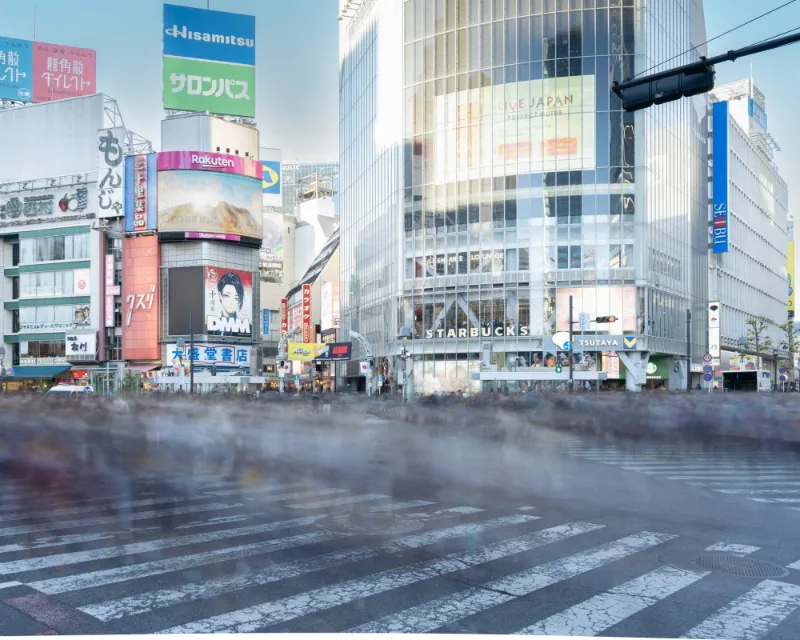
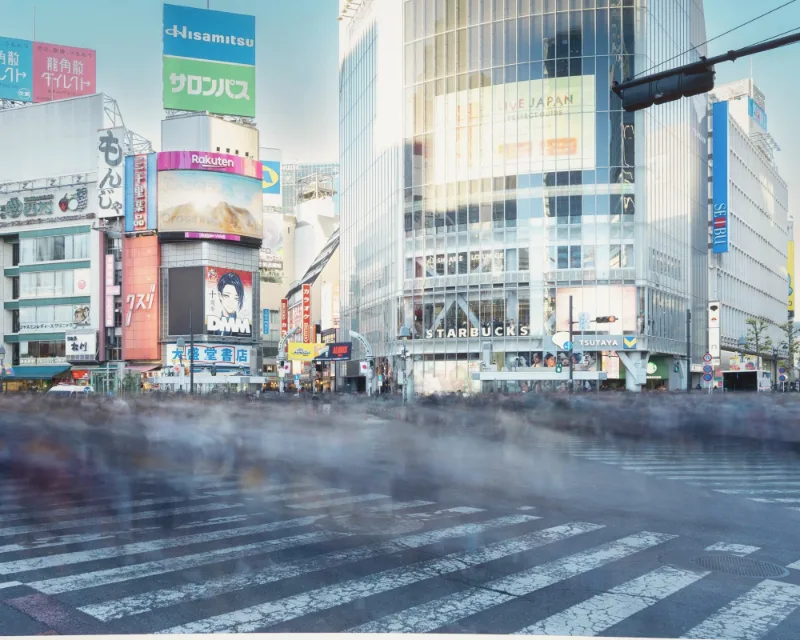
渋谷スクランブル交差点の加工前の写真 ティール&オレンジで映画風の色調にした渋谷スクランブル交差点 加工前 加工後

設定:強さ80%・光の滲み10%・ハレーション20%・粒子10%・周辺減光18%(プリセットの初期値)
影を青緑、明るい部分と肌をオレンジ寄りにした映画風の色調。看板の色が引き締まります。
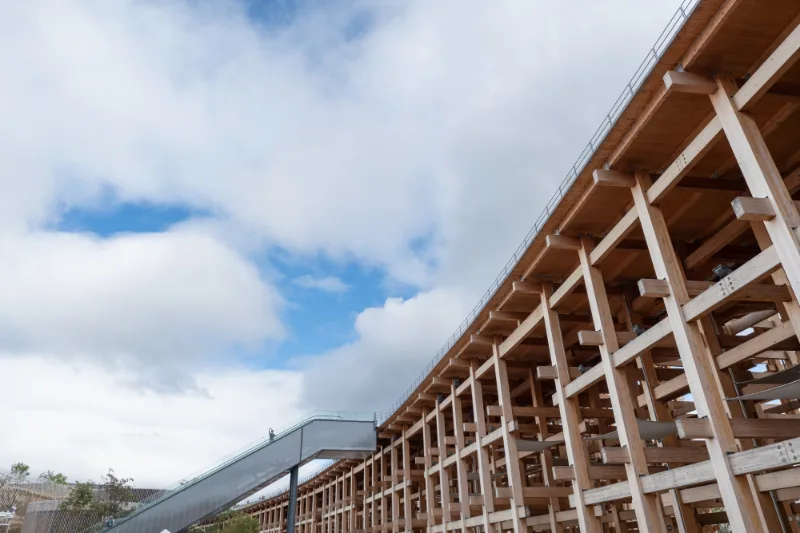
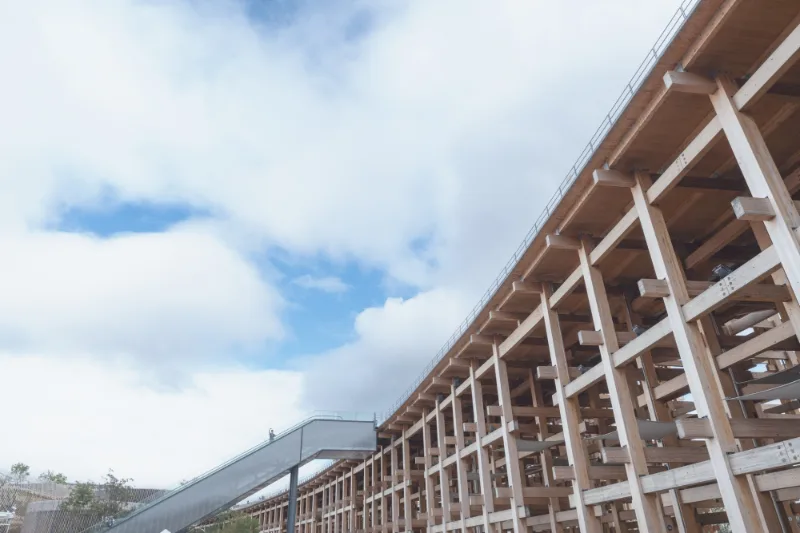
木造の大屋根リングと空透明感ブルー

木造の大屋根と雲の多い空の加工前の写真 透明感ブルーで明るく軽やかなトーンにした木造の大屋根 加工前 加工後

設定:強さ80%・光の滲み22%(プリセットの初期値)
全体を明るく、影をやや青く、コントラストを抑えた軽やかなトーン。空と雲がやわらかく見えます。

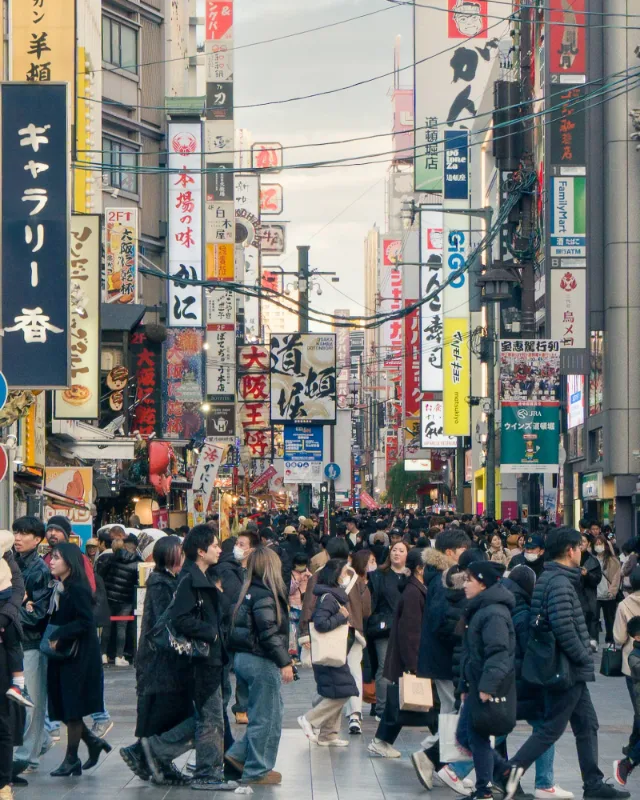
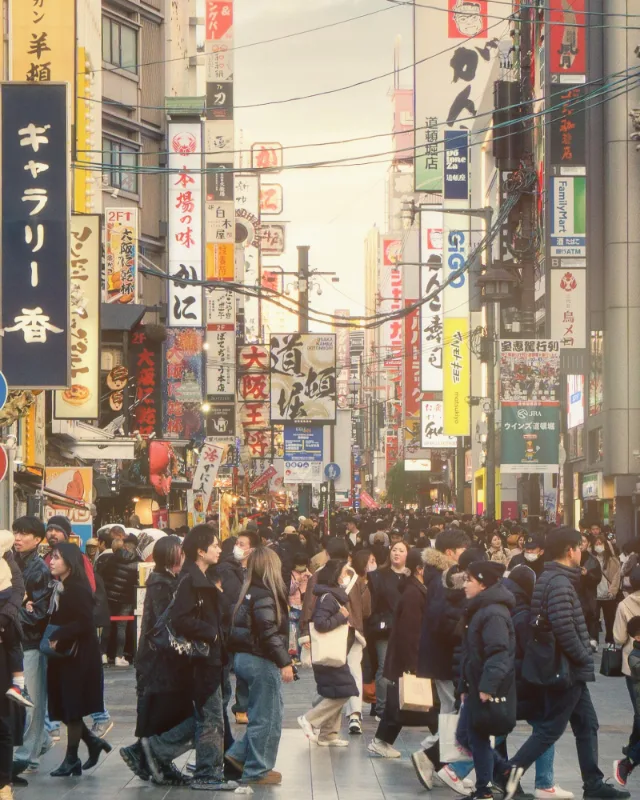
夕方の道頓堀ゴールデンアワー

夕方の道頓堀の繁華街と人混みの加工前の写真 ゴールデンアワーで夕方の金色の光を強調した道頓堀 加工前 加工後

設定:強さ80%・光の滲み30%・ハレーション55%・粒子10%・周辺減光18%・ライトリーク20%(プリセットの初期値)
夕方の光を金色に寄せ、明るい空や看板の周りに暖かい滲みを加えます。

ライトリークの位置と粒子の模様は、写真を読み込むたびに変わります。

03

写真をエモく仕上げる手順How to

  1. 写真を読み込む

    JPG・PNG・WebP・HEICの写真をドロップするか、「ファイルを選択」から選びます。撮影時の向きは自動でそろえます。

  2. プリセットを選ぶ

    プリセットのボタンには、読み込んだ写真で作った仕上がりの見本が表示されます。選ぶと、色に合わせて光の滲みや粒子などの値も入ります。

  3. 強さと効果を調整する

    「プリセットの強さ」で色の変化を、基本調整・エフェクトで明るさや光の滲みを好みに合わせます。スライダーを動かしている間もプレビューに反映されます。

  4. 元の写真と比べる

    プレビューを長押しすると元の写真に切り替わります。「比較バー」を押すと、左右にスライドして加工前後を比べられます。

  5. 保存する

    保存形式(JPG/WebP)を選んで「画像を保存」。「比較画像を作成」では加工前後を並べた1枚を保存できます。

04

プリセットの特徴Presets

色づくりは、映像制作で使われる3D LUT(色の対応表)をGPUで適用しています。肌色は大きく変わりすぎないように調整しています。

プリセット雰囲気向いている写真
ナチュラルフィルムやわらかい暖色で、黒を少し浮かせたフィルム風日常のスナップ全般
ウォームネガ肌がきれいに見える、暖かいネガフィルム風人物・ポートレート
透明感ブルー明るく、少し青みのある軽やかなトーン空・海・白い服・カフェ
ティール&オレンジ影は青緑、肌や明かりはオレンジの映画風街並み・旅行・人物
シネマグリーン影を緑寄りにした落ち着いた色緑の多い風景・雨の日
くすみレトロ彩度を抑えて色あせた懐かしい色レトロな建物・古い街並み
ゴールデンアワー夕方の金色の光と暖かい滲み夕方・逆光・夕焼け
ナイトミスト冷たい色と強めの光の滲み夜景・イルミネーション・ネオン
モノクロ ソフト/ハードやわらかい白黒/コントラストの強い白黒人物・建物・質感を見せたい写真
05

効果の調整Effects

光の滲み(ブラックミスト)

明るい部分の光をふんわり広げます。夜景・逆光・イルミネーションで効果が出やすくなります。

ハレーション

明るい部分のまわりに、フィルム特有の赤い滲みを加えます。光の滲みと一緒に使います。

フィルム粒子

中間の明るさを中心に粒子を加えます。粒子の大きさは写真の大きさに合わせて決まり、保存した写真でも同じ見え方になります。

周辺減光

四隅を暗くして、視線を中央に集めます。

美肌

肌色の部分だけを、輪郭を残しながらなめらかにします。

ライトリーク

写真の端から光が差し込んだような色を加えます。項目名の横のシャッフルボタンで、差し込む場所を変えられます。

06

保存される画像についてOutput

加工した写真を投稿サイズに合わせたいときはSNS画像リサイズ、容量を小さくしたいときは画像圧縮も使えます。

07

よくある質問FAQ

Qブラックミスト風とはどんな加工ですか?

ブラックミストは、明るい部分の光をふんわり拡散させるレンズフィルターです。このツールの「光の滲み」は、その雰囲気を画像処理で再現したもので、実際のフィルターと同じ写りになるわけではありません。

Q写真はサーバーに送信されますか?

送信しません。写真の読み込みと加工は、お使いの端末のブラウザ内(GPU)で行います。

Q加工前と比べるにはどうすればいいですか?

プレビューを長押しすると元の写真が表示されます。「比較バー」を押すと、左右にスライドして比べられます。並べた画像を残したい場合は「比較画像を作成」を使ってください。

Q「お使いのブラウザは対応していません」と表示されます。

このツールはWebGL2という機能でGPUを使って処理します。最新のChrome・Safari・Edge・Firefoxでお試しください。省電力設定などでGPUが無効になっている場合も使えないことがあります。

Qプリセットの名前はフィルムの製品名ですか?

いいえ。特定のフィルム製品を再現したものではなく、雰囲気をもとにしたオリジナルの色づくりです。

画像を処理中...