
画質を落とさない
ページを画像にせず、そのまま縮小して配置します。拡大すると文字がくっきり読め、文字検索もできます。

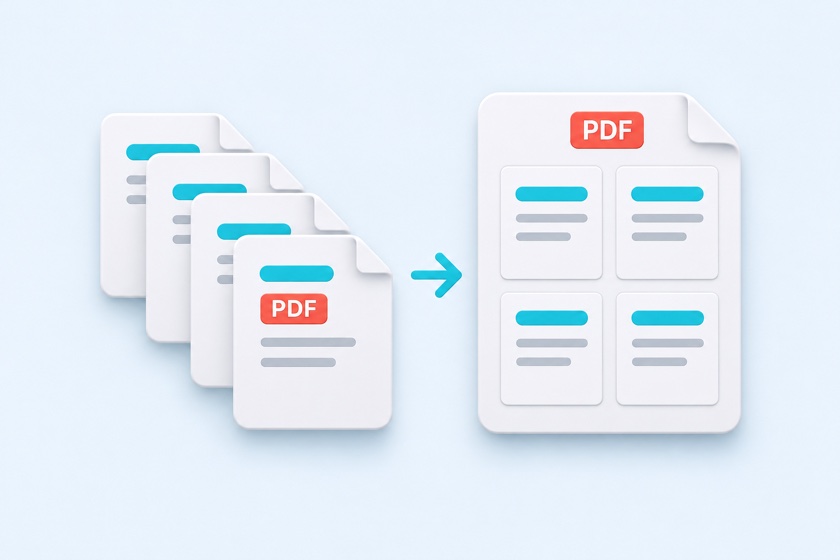
4ページ・6ページを、A4などの用紙1枚に割付(Nアップ)
スライドの配布資料づくりや、印刷枚数の節約に。2・4・6・8・9・16ページから選べます。
用紙サイズ・並び順・余白・枠線も自由に。割付済みのPDFとして保存できます。
複数のページを縮小して、1枚の用紙に並べることを「Nアップ」「割付」「2in1・4in1」と呼びます。このツールは、割付した結果を新しいPDFとして保存します。
ページを画像にせず、そのまま縮小して配置します。拡大すると文字がくっきり読め、文字検索もできます。
元のページの向きと枚数から、いちばん大きく配置できる用紙の向きを選びます。横長スライドを縦向きのセルに入れるときは自動で回転します。
左上から右へ(Z型)・下へ(N型)に加えて、右上から始まる並び順も選べます。
まとめたいPDFを選ぶと、「1枚に4ページ」の仕上がりがすぐに表示されます。
2・4・6・8・9・16から枚数を選び、用紙サイズや余白、枠線を調整します。プレビューの左右ボタンで全ページを確認できます。
1つのPDFとしてダウンロードされます。ファイル名は「元の名前_4up.pdf」(数字は選んだ枚数)です。
| 枚数 | 縦向きの用紙 | 横向きの用紙 | 向いている用途 |
|---|---|---|---|
| 2 | 2行×1列 | 1行×2列 | A4縦の資料を横向き1枚に(2in1) |
| 4 | 2×2 | 2×2 | 本文が読める配布資料・スライド |
| 6 | 3行×2列 | 2行×3列 | 16:9スライドの配布資料(A4縦) |
| 8 | 4行×2列 | 2行×4列 | スライドの一覧 |
| 9 | 3×3 | 3×3 | 写真・デザイン案の一覧 |
| 16 | 4×4 | 4×4 | サムネイル一覧・ページ構成の確認 |
「自動」にすると、例えばA4縦の資料×2・6・8枚は横向き、×4・9・16枚は縦向きの用紙になります。
| 方法 | できること | 向いている場面 |
|---|---|---|
| Nアップ(このページ) | 2〜16ページを用紙サイズに合わせて1枚にしたPDFを作る | 配布資料をメールで渡す、コンビニのネットプリントで印刷する |
| プリンターの割付印刷 | 印刷するときだけ1枚に複数ページを並べる | 手元のプリンターで印刷するだけのとき |
| PDF見開き結合 | 2ページを元のサイズのまま横に並べる(用紙には合わせない) | 見開き表示・見開きのまま保存したいとき |
ページを画像にせず縮小して配置するため、拡大すれば文字はくっきり読めます。印刷する場合、A4に4ページまでなら本文が読める大きさになることが多く、9ページ・16ページは一覧や見本向けです。
16:9のスライドなら、A4縦に6枚(3行×2列)か、A4横に4枚(2×2)が見やすい配置です。メモを書き込む余白がほしいときは4枚がおすすめです。
残りません。ページを縮小して1枚に貼り付ける方式のため、リンク・注釈・フォームの入力欄は出力に含まれません。文字の検索やコピーはできます。
並び順で「右上から左へ」または「右上から下へ」を選ぶと、右上のセルから順に配置されます。縦書きの資料や右綴じの冊子向けです。
割付済みのPDFとして保存できるため、メールで渡したり、割付設定のないコンビニのネットプリントで印刷したりできます。
送信されません。読み込み・割付・保存はすべてブラウザ内で行います。