
Convierte dos fotos en
un vídeo de antes y después
Creador de vídeos de antes y después
Muestra la diferencia en movimiento.
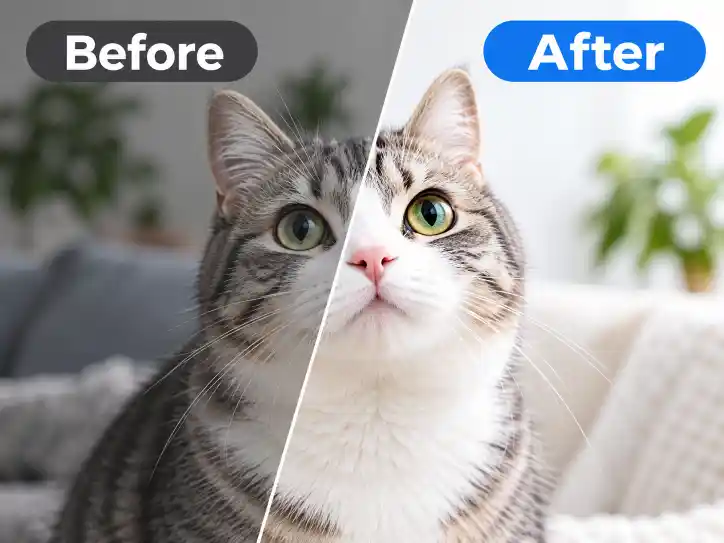
Añade tus fotos de antes y después para crear una comparación animada. Ajusta la línea divisoria y las etiquetas y descarga el vídeo en MP4.






Cómo hacer un vídeo de antes y después
-
Elige tus fotos de antes y después
Selecciona dos fotos que muestren el cambio que quieres destacar. Se admiten fotos HEIC.
-
Personaliza el deslizador
Previsualiza la comparación, elige si se revela en horizontal o vertical y ajusta el fondo, las etiquetas y la línea divisoria.
-
Descarga tu MP4
Descarga tu vídeo de antes y después terminado en MP4. También puedes guardar el fotograma actual de la comparación en JPG.
Archivos compatibles y detalles de exportación
| Formatos de entrada | JPG, PNG, WebP y HEIC/HEIF |
|---|---|
| Límites de entrada | 50 MB, 40 millones de píxeles y 16.384 px por lado en cada imagen |
| Formatos de exportación | JPG y MP4 (vídeo H.264, sin audio) |
| Resolución del MP4 | Elige 720 px, 1080 px o 2160 px en el lado corto |
| Fotogramas por segundo | 30 fps estándar o 60 fps de alta calidad |
| Zonas transparentes | En blanco en las exportaciones JPG y MP4 |
| Procesamiento | Las fotos se cargan, comparan y exportan en tu navegador |
Úsalo para retoques fotográficos, reformas del hogar, la evolución de una ilustración, cambios de producto y otras comparaciones que lucen más en movimiento.
Preguntas frecuentes
Q¿Se suben mis fotos a un servidor?
No. Tus fotos se cargan, comparan y exportan localmente en tu navegador.
Q¿Puedo usar fotos con tamaños o proporciones distintos?
Sí. El modo automático usa la foto A como tamaño de referencia. Puedes igualar anchos o altos para ajustar el lienzo. Elige «Mostrar imagen completa» para que ambas fotos se vean enteras y el espacio vacío se rellene con el color de fondo elegido.
Q¿Por qué no puedo descargar un MP4?
Exportar a MP4 requiere un navegador y un dispositivo compatibles con WebCodecs y la codificación H.264. Prueba una resolución menor. Si tu dispositivo sigue sin poder codificar el vídeo, descarga un JPG.
Q¿Cuánto durará mi vídeo?
La duración total incluye el movimiento del deslizador más las pausas al principio y al final. La página muestra el total con tus ajustes actuales.
Q¿Puedo exportar un fondo transparente?
Puedes previsualizar la transparencia, pero las exportaciones JPG y MP4 rellenan las zonas transparentes con blanco.
Q¿Puedo usar fotos HEIC?
Sí. Las fotos HEIC se decodifican en tu navegador. Algunos archivos poco habituales o dañados pueden no abrirse. Cada imagen está limitada a 50 MB y 40 millones de píxeles.