
Generador de overlay «Now Playing» (canción actual)
Muestra la canción que se está reproduciendo en tu transmisión OBS en tiempo real.
Una herramienta gratuita con controles de setlist y soporte de Spotify.
Registrar las canciones antes de un stream de canto, luego cambiar al siguiente título con un toque.
Guarda la canción, el diseño y la lista de canciones actuales en tu navegador. Útil cuando quieres diferentes listas de canciones para distintos directos.
Sugerencia: La URL de OBS muestra el widget en un fondo transparente, para que no necesites una tecla croma.
Esta URL incluye el diseño, título de la canción y lista de canciones. Si cambia algo, cópielo de nuevo y actualice la URL en OBS. Para cambiar las canciones mientras está en vivo, haga clic con el botón derecho en la fuente de OBS, seleccione "Interact", luego presione → / ← para la canción siguiente o anterior y H para mostrar u ocultar el widget.






Libre ahora jugando superpuesto para OBS, Singing Streams y etiquetas BGM
¿ Son familiares estos problemas de transmisión?
- Los espectadores siguen preguntando qué canción está tocando actualmente.
- Actualizar un sello musical en OBS a mano requiere demasiado esfuerzo.
- Usted quiere una herramienta de setlist simple para directos de canto.
- Quieres que Spotify muestre automáticamente la pista actual en secuencia.
Benri Lab está jugando ahora generador de superposición es una herramienta web gratuita para serpentinas que quieren una etiqueta de música limpia en OBS.
Añadir esta página como una Fuente del navegador OBS para mostrar el título actual de la canción y el nombre del artista en su transmisión.
Se ejecuta completamente en el navegador, sin necesidad de instalación o registro de cuenta.
Controles del setlist para directos de canto
Para karaoke o streams de canto, prepare sus canciones como un setlist antes de salir en vivo.
Puedes registrar títulos de canciones y artistas, reordenarlos con arrastrar y soltar, y cambiar la canción visible con un toque durante el directo.
Esto mantiene la superposición actualizada sin teclear mientras estás en vivo.
Visualización automática de canciones con Spotify
Si juegas BGM desde Spotify durante directos de charla, estudio o trabajo, el modo Spotify puede obtener la pista que está reproduciendo automáticamente.
Conecte su cuenta de Spotify e introduzca un ID de cliente desde el panel de control del desarrollador de Spotify. La superposición se actualiza cuando cambia la pista.
La siguiente guía de configuración explica los pasos para principiantes.
8 Plantillas de diseño
Elija entre 8 plantillas: Grabación, Simple, Neon, 8 bits, Pastel, Cyber, Café y Japonés Moderno.
Cada plantilla cambia los colores, la fuente, el icono y el estilo en general con un solo clic.
También puede ajustar manualmente el color de fondo, los colores de texto, la fuente, la forma, el icono, el efecto giratorio y la pantalla del analizador.
Cómo agregarlo a OBS
- Configure su diseño, título de la canción y setlist en esta página, luego copie la " URL OBS" debajo de la vista previa.
- En OBS Studio, agregue una fuente del navegador y pegue la URL (alrededor de 800 × 200 funciona bien).
- Posicionalo y terminas. Mientras estás en vivo, haz clic con el botón derecho en la fuente y elige "Interact" para cambiar las canciones con → / ← y mostrar u ocultar el widget con H.
La URL de OBS muestra sólo el widget en un fondo transparente, por lo que no se necesita ningún filtro de teclas croma.
Las fuentes del navegador OBS mantienen sus propios datos guardados, separados de su navegador regular. Después de cambiar la configuración en su navegador, copie la URL de OBS de nuevo y reemplácela en OBS.
Para usar Spotify dentro de OBS, conéctelo desde "Abrir ajustes" en la esquina superior derecha de la ventana Interact.
Modos de animación
- Siempre visible: Mantenga el widget en pantalla en todo momento.
- Modo de notificación: Muestra brevemente el widget cuando la canción cambie.
- Deslizar (Slide In): el widget entra desde fuera de la pantalla.
También puede añadir un icono de spinning y pequeñas barras de análisis para un look animado de música-overlay.
Libre y basado en el navegador
El generador de superposición ahora en juego es libre de usar. Las configuraciones se guardan en su navegador con localStorage, por lo que puede volver más tarde y seguir trabajando desde la misma configuración.
Cómo configurar el soporte de Spotify
Antes de empezar
- Spotify Premium es necesario para el acceso de estado de reproducción.
- Se recomienda usar un navegador de escritorio.
- Nota de privacidad:
Spotify puede mostrar elementos de permiso como perfil o correo electrónico en la pantalla de autorización. Esto es parte de la autorización API de Spotify.
Esta herramienta utiliza sólo la información de pista que se está reproduciendo y no almacena ni recopila su información personal.
PASO 1. Abra el panel de desarrollo
Abra Spotify para desarrolladores desde el siguiente enlace e inicie sesión con su cuenta de Spotify.
Developer de Spotify DashboardPASO 2. Crear una aplicación
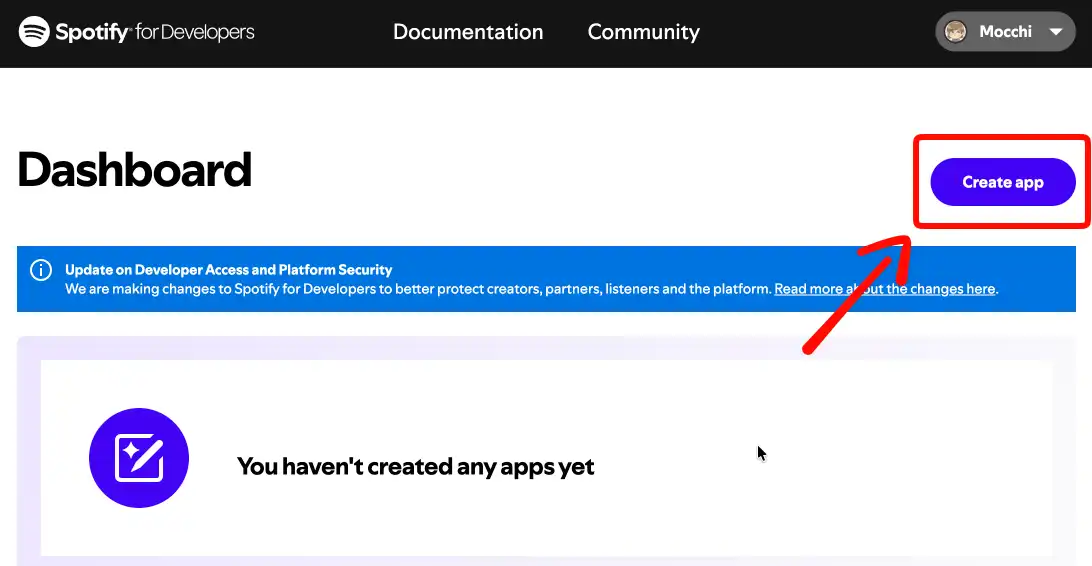
Haga clic en el botón Crear aplicación botón en el salpicadero.
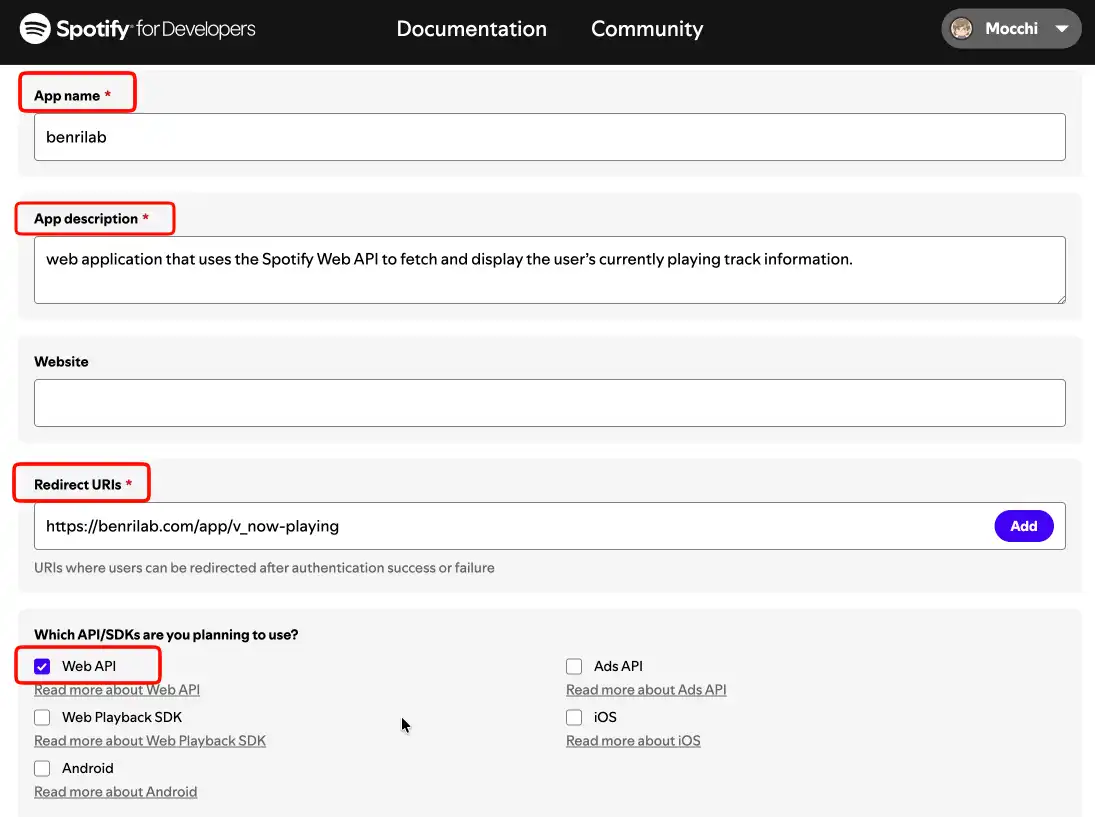
Cuando aparezca el formulario, introduzca valores como los ejemplos de abajo y presione Guardar.
- Nombre de la aplicación:
NowPlayingWidget(Cualquier nombre está bien) - Descripción de la aplicación:
Streaming tool(Cualquier descripción está bien) - Redirigir URI:
https://benrilab.com/es/app/v_now-playing/
Copiar y pegar esta URL exactamente. Esto es importante. - Web API / SDKs: Comprobar API web
PASO 3. Copiar y pegar el ID del cliente
Después de crear la aplicación, haga clic en Configuración.
En Configuración, copiar el valor etiquetado ID del cliente.
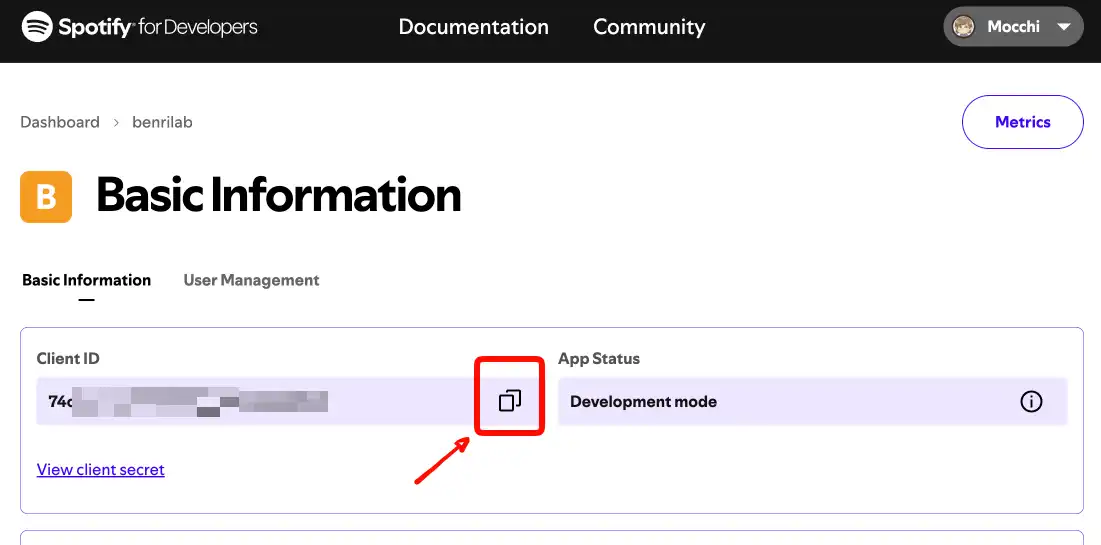
Pegue en el campo Id. de cliente de Spotify en esta herramienta, luego presione Conectar a Spotify.