
Efectos para directos en OBS
Una capa de efectos transparente que añades a OBS como una sola fuente.
Añade la URL de overlay como fuente de navegador y solo el confeti, los corazones y las notas musicales aparecerán sobre tu avatar o tu partida.
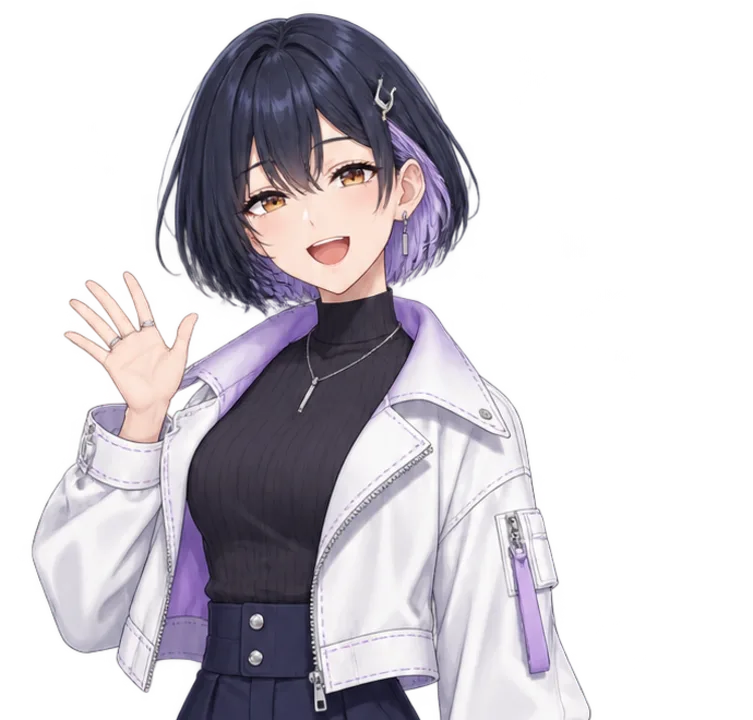
Arrastra para elegir dónde aparecen los efectos
Panel de efectos
Haz clic o pulsa 1–8 para reproducir en la vista previa
AtajosTeclas 1–8 · serán los botones de tu panel
Todos los efectosArrastra uno hacia arriba para añadirlo a tus atajos
Los botones de esta página solo se reproducen en la vista previa. Para mostrar efectos en el directo, añade la URL del panel a un panel de OBS (paso a paso con capturas).
También puedes hacer clic o arrastrar en la vista previa, o escribir números. Los efectos de celebración siempre ocupan toda la pantalla.
Personalizar
Esto solo cambia la vista previa. Tu URL de OBS sigue en «Según la fecha».
Para quienes emiten desde Argentina, Chile, Australia y otros países del sur. Año Nuevo, San Valentín, Halloween y Navidad se mantienen en las mismas fechas.
Introduce el BPM de tu canción y las barras de luz se moverán al ritmo (un vaivén por pulso). Cualquier valor de 60 a 200.
Cantidad, velocidad, tamaño y zona de visualización
Se aplica a las partículas de fondo. Los efectos del panel de efectos ignoran este ajuste (la acumulación de nieve se oculta con «Solo la mitad superior» para dejar libre la parte inferior).
Acumulación de nieve
La altura máxima y la cantidad inicial son un porcentaje de la altura de la pantalla. La nieve empieza en la cantidad inicial y se acumula hasta el máximo en el tiempo que elijas (se oculta con «Solo la mitad superior»). «Donde caen los copos» acumula la nieve poco a poco allí donde caen los copos, fundiéndose con la nieve de debajo (el ritmo es aproximado).
URL para OBS
- Pega la URL 1 en una fuente de navegador
En OBS, pulsa [+] en Fuentes → Navegador. Pon el ancho en 1920 y el alto en 1080.
- Pega la URL 2 en un panel
En OBS, abre Paneles → Paneles de navegador personalizados, escribe un nombre (como «Panel de efectos») y la URL 2, y pulsa Aplicar. Ver los pasos con capturas
- Pulsa un corazón o una nota en OBS
Cuando el panel diga «Conectado al overlay en OBS», ya está listo. Pulsa un botón y, si el efecto aparece en tu lienzo de OBS, todo está en orden.
- Pulsa el botón justo al llegar a cero
Cuando tu cuenta atrás llegue a cero, pulsa Confeti o Cañón de fiesta en el panel. Combina muy bien con OBS: cuenta atrás.
- Comprueba el efecto en OBS
Los efectos de fondo se reproducen solos. Si usas el panel, pulsa un botón y comprueba que aparece en tu lienzo de OBS.
- Configúralo y olvídate
El efecto cambia con la fecha automáticamente, así que nunca tienes que cambiar nada.
- ¿Has cambiado algo? Vuelve a pegarla
Después de cambiar ajustes en Personalizar, vuelve a copiar la URL de overlay (1) y sustitúyela en OBS. Solo tienes que actualizar la URL del panel (2) cuando cambies qué botones hay en el panel o su orden.
Cargar ajustes desde una URL de OBS existente
Pega una URL de overlay o de panel que ya uses en OBS para recuperar esos ajustes en esta página y retocarlos.


Cómo añadir efectos a tus directos en OBS
Los efectos para directos en OBS son un overlay transparente y gratuito que añades a OBS Studio como fuente de navegador. Añade una fuente a tu escena y el confeti, los corazones, las notas musicales y la nieve aparecerán sobre tu avatar o tu partida sin tapar nada más. Los efectos con botón se reproducen desde un panel de navegador personalizado de OBS, así que puedes lanzarlos en pleno directo sin salir de OBS. Funciona en Twitch, YouTube Live, Kick y cualquier plataforma a la que emitas desde OBS. Sin cuenta, sin descargas y sin plugins.
Tres formas de usarlo
| Uso | Qué puedes hacer | URL que añadir a OBS |
|---|---|---|
| Directos de charla y de canto | Agradece suscripciones, bits y Super Chats, o anima una canción con corazones, notas musicales, aplausos y destellos desde tu panel | URL de overlay + URL del panel |
| Cumpleaños y aniversarios | Lanza confeti, cañones de fiesta y fuegos artificiales en el segundo en que tu cuenta atrás llega a cero | URL de overlay + URL del panel |
| Pantalla de «empezamos pronto» | Deja que la nieve o las flores de cerezo caigan despacio. El efecto cambia con la fecha, así que no hay nada que cambiar | Solo la URL de overlay |
Empieza en 3 pasos
- Elige tus efectos
En Personalizar, elige un efecto de fondo, el color del tema, la cantidad y la velocidad, y añade los efectos que quieras como botones a los atajos de tu panel de efectos.
- Añade la URL de overlay a OBS
Pulsa «Copiar la URL de overlay» y pégala en una fuente de navegador en OBS (ancho 1920, alto 1080).
- ¿Quieres botones? Añade el panel
Pulsa «Copiar la URL del panel» y pégala en OBS en Paneles → Paneles de navegador personalizados (ver los pasos con capturas).
Cómo añadir el panel de efectos como panel de OBS
Los botones que pulsas en esta página solo se reproducen en la vista previa. Para mostrar efectos en el directo, añade la URL del panel como panel de navegador personalizado de OBS y pulsa los botones dentro de OBS. El panel y la fuente de navegador funcionan en el mismo OBS, así que cada pulsación aparece al instante en tu directo. Solo tienes que configurarlo una vez, y los mismos botones estarán ahí la próxima vez que abras OBS.
- Copia la URL del panel
Añade los efectos que quieras a los atajos de tu panel de efectos y pulsa «Copiar la URL del panel» en URL para OBS. ¿No la ves? Pulsa «Usar también botones como el de confeti (mostrar la URL del panel)».
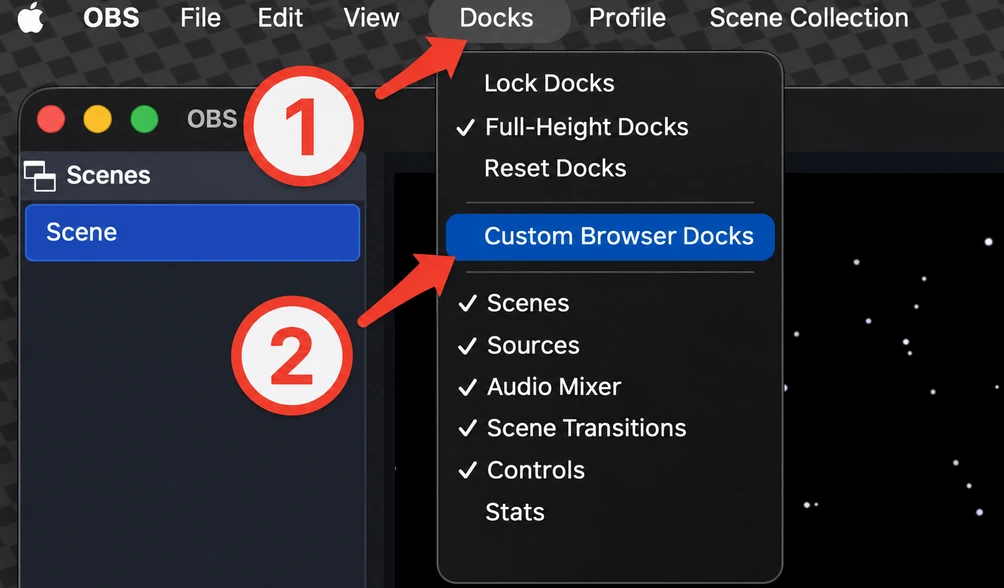
- Abre Paneles → Paneles de navegador personalizados en OBS
Abre el menú Paneles en la barra de menús de OBS y elige Paneles de navegador personalizados (en OBS 28 y 29, está en Ver → Paneles). Los nombres pueden variar un poco según el idioma de OBS.
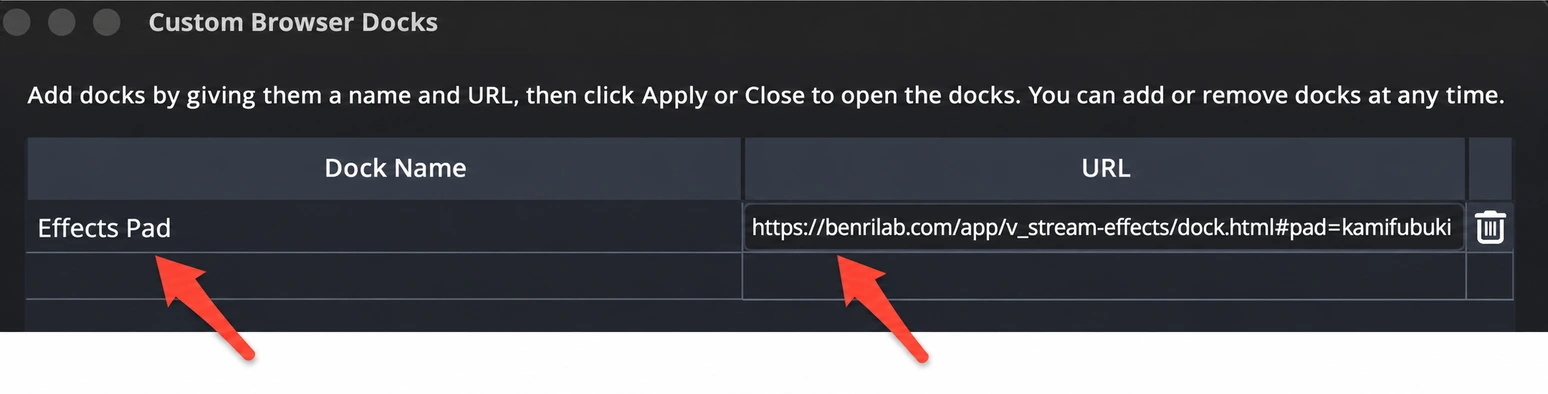
- Escribe un nombre y la URL, y pulsa Aplicar
Escribe un nombre que reconozcas (como «Panel de efectos») en Nombre del panel, pega la URL del panel en URL y pulsa Aplicar o Cerrar.
- Acóplalo dentro de OBS
Aparece una ventana pequeña con tus botones. Arrastra su barra de título a un borde de la ventana de OBS para acoplarla. Cuando esté en su sitio, elige Paneles → Bloquear paneles para que no se mueva.
- Comprueba que está conectado
Con la fuente de navegador de tu URL de overlay en la escena actual, el panel dirá «Conectado al overlay en OBS». Pulsa un botón y, cuando el efecto aparezca en tu lienzo de OBS, habrás terminado. Para usar las teclas 1–8, haz clic una vez dentro del panel.
Si cambias tus atajos o su orden, vuelve a copiar la URL del panel, pégala sobre la URL de la misma fila en Paneles de navegador personalizados y pulsa Aplicar (si añades una fila nueva, se crea un segundo panel). ¿Cerraste el panel sin querer? Abre el menú Paneles y marca el nombre que le diste (como «Panel de efectos») para recuperarlo.
Calendario de temporadas (predeterminado)
| Fechas | Efecto |
|---|---|
| 1 ene – 7 ene | Año Nuevo (polvo dorado y flores de ciruelo) |
| 8 ene – 6 feb | Invierno (nieve con acumulación) |
| 7 feb – 14 feb | San Valentín (corazones) |
| 15 feb – fin de feb | Invierno (nieve con acumulación) |
| 1 mar – 19 mar | Flores de ciruelo |
| 20 mar – 15 abr | Flores de cerezo |
| 16 abr – 31 may | Brillo primaveral |
| Junio | Chubascos (lluvia y ondas) |
| 1 jul – 7 jul | Noches estrelladas (estrellas y estrellas fugaces) |
| 8 jul – 31 ago | Verano (burbujas de 5:00 a 19:00, luciérnagas de 19:00 a 5:00) |
| 1 sep – 14 oct | Noches de otoño (luciérnagas y estrellas) |
| 15 oct – 31 oct | Halloween |
| Noviembre | Hojas de otoño |
| 1 dic – 25 dic | Navidad (nieve con acumulación) |
| 26 dic – 31 dic | Invierno (nieve con acumulación) |
¿Emites desde el hemisferio sur? Activa «Usar las estaciones del hemisferio sur» en Personalizar para desplazar el calendario seis meses (nieve de junio a agosto, verano de diciembre a febrero). Si tu directo pasa de la medianoche, el siguiente efecto aparece con un fundido de 3 segundos. ¿Quieres el mismo efecto todo el año? Elige «Fijo» y escoge un tipo de partícula como Pétalos de flor de cerezo, Burbujas, Luciérnagas, Notas musicales (karaoke) o Barras de luz de concierto.
Usar el panel de efectos (para suscripciones, Super Chats, directos de canto, cumpleaños y aniversarios)
El panel de efectos reproduce un efecto en cuanto pulsas un botón. Los efectos de celebración incluyen Confeti, Cañón de fiesta, Fuegos artificiales, Monedas y Estallido de luz. Las reacciones incluyen Corazones, Destellos, Notas musicales, Aplausos, Sorpresa, Pregunta, Gota de sudor, Lágrimas, Vena de enfado, Bajón y Zzz. Los fuegos artificiales cambian de patrón y de colores cada vez que los pulsas. En esta página, o cuando el panel tiene el foco, también puedes pulsar las teclas 1–8 (indicadas arriba a la derecha de cada botón). Puedes añadir hasta 8 efectos a la fila de atajos e intercambiarlos con la lista de todos los efectos arrastrando (en el móvil, mantén pulsado antes) o con los botones − y +. El orden de tus atajos será el de los botones de tu panel.
Las reacciones como los corazones y las notas musicales pueden aparecer en el centro, arriba a la derecha o arriba a la izquierda, o en cualquier punto donde hagas clic o arrastres en la vista previa. Los efectos de celebración ocupan toda la pantalla, elijas la posición que elijas.
Mantén las partículas lejos de tu cara y de tu partida
Pon la zona de visualización en «Solo los laterales» para dejar libre el centro de la pantalla, o en «Solo la mitad superior» para que no haya partículas abajo. Los efectos del panel de efectos ignoran la zona de visualización (la acumulación de nieve se oculta con «Solo la mitad superior» para dejar libre la parte inferior).
Para que las partículas no tapen tu avatar, mueve esta fuente de navegador por debajo de la fuente de tu avatar (VTube Studio, por ejemplo) en la lista de fuentes de OBS. Las partículas pasarán por detrás de tu modelo, lo que deja tu cara libre y añade profundidad. En la vista previa «Charla», cambia Partículas a «Detrás» para ver cómo queda.
Pensado para no estorbar
- Los colores de las partículas (incluidos los del tema) nunca usan verde ni cian, así que no desaparecen si usas pantalla verde.
- El overlay nunca muestra mensajes de error ni otros textos en OBS, y no carga fuentes ni scripts de anuncios para cargar rápido.
- El movimiento de las partículas se calcula en la GPU, así que sigue siendo ligero incluso en directos largos.
Preguntas frecuentes
Pulso los botones del panel, pero no aparece nada en OBS.
Comprueba que la URL del panel está pegada en OBS en Paneles → Paneles de navegador personalizados. Los botones que pulses en esta página o en un navegador normal como Chrome no pueden llegar al overlay dentro de OBS. Si el panel dice «No se encuentra el overlay en OBS», añade a la escena actual la fuente de navegador con tu URL de overlay. (Si en las propiedades de la fuente de navegador está marcado «Apagar la fuente cuando no esté visible», el panel no puede conectarse mientras la fuente está oculta). Además, usa una URL de overlay y una URL del panel copiadas desde la misma página.
¿Puedo lanzar confeti cuando termine la cuenta atrás de mi cumpleaños o aniversario?
No se lanza automáticamente, así que pulsa Confeti, Cañón de fiesta o Fuegos artificiales en tu panel en cuanto la cuenta atrás llegue a cero. Puedes pulsarlos una y otra vez; cada uno se superpone sin cortar el anterior. La cuenta atrás en sí puedes crearla con OBS: cuenta atrás.
¿El avatar de ejemplo o mi imagen aparecerán en OBS?
No. El avatar y el chat de la vista previa «Charla» y cualquier captura que cargues con «Mi imagen» solo están para ayudarte a comprobar el aspecto (tu imagen nunca se sube). OBS solo muestra los efectos sobre un fondo transparente.
¿Puedo lanzar efectos con los atajos de teclado de OBS?
Por cómo funcionan las fuentes de navegador, los efectos no se pueden asignar a los atajos de teclado de OBS. En su lugar, cuando el panel tiene el foco, puedes pulsar las teclas 1–8 para reproducir los efectos de tus atajos.
¿Ralentizará mi directo?
El movimiento de las partículas se calcula en la GPU, y el overlay no carga fuentes ni anuncios en OBS, así que la carga es ligera. Si aun así va pesado, baja la Cantidad o pon los FPS de la fuente de navegador en 30 en OBS.
¿Las partículas desaparecerán si uso pantalla verde?
No. Los colores de las partículas (incluidos los del tema) nunca usan verde ni cian, así que el croma no las quitará. Además, el fondo del overlay ya es transparente, así que no necesitas pantalla verde para él.
¿Y si mi app de directos no admite fuentes de navegador?
Pon el fondo de la vista previa de esta página en «Pantalla verde» y captura la zona de la vista previa con una captura de ventana (o de pantalla). Quita el verde con el filtro de croma de tu app y solo quedarán los efectos. Los botones del panel de efectos que pulses en esta página también aparecerán.
¿Puedo usar los efectos en un editor de vídeo?
Pon el fondo de la vista previa en «Pantalla verde» y graba la pantalla de la zona de la vista previa (Win+Alt+R con la Xbox Game Bar en Windows, o Mayús+Comando+5 en Mac). Importa la grabación en Premiere Pro, DaVinci Resolve, CapCut u otro editor y quita el verde para superponer solo los efectos sobre tu vídeo.
La acumulación de nieve se reinicia cuando cambio de escena.
La acumulación de nieve vuelve a empezar cada vez que OBS recarga la fuente. Sube la «Cantidad inicial» para empezar con esa nieve ya en el suelo (ponla igual que la Altura máxima para empezar con toda la nieve acumulada).
¿Puedo mantener el mismo efecto todo el año?
Sí. En Personalizar, pon el efecto de fondo en «Fijo» y elige algo como Pétalos de flor de cerezo, Estrellas y estrellas fugaces o Notas musicales (karaoke). Si solo quieres los efectos con botón, elige «Ninguno».
¿El reloj de quién decide la fecha?
La fecha y la hora del ordenador donde se ejecuta OBS. No se envía nada a ningún servidor.