
MIDI風ビジュアライザー
曲がノートになって流れる
AIでパートを分けて、光るピアノロールに。
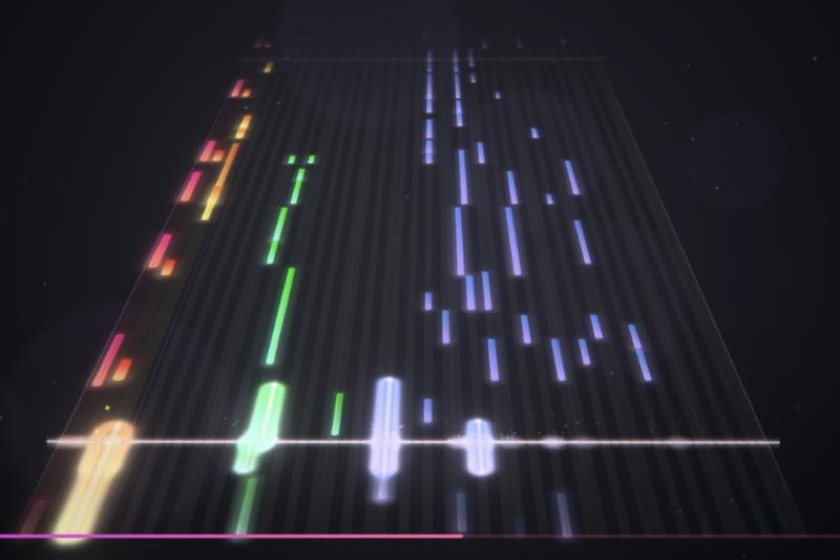
曲を入れるだけで、ボーカル・ベース・ドラム・その他を聞き分けて、パートごとの色でノートが流れるMP4を作ります。
- 1曲を入れる
- 2見せ方とパートの色を決める
- 3「動画を作成」

動画にしたい曲をドロップ
またはボタンから選択
MP3・WAV・M4A・AAC・OGG・FLAC / 60分まで(スマホは30分まで)
長い音声ほど時間がかかります。音声はサーバーに送信されません。
ノートが再生線に当たったときの光です。「光」をオフにすると、ノートが線に当たっても白く光らず、鍵盤や再生線のまわりの光とにじみ(ブルーム)も消えます。「光の粒にほどける」「砂のように細かく砕けていく」をオンにすると、再生線を通ったノートは残らず、粒になって消えます。砂のほうは光らず、線を越えたところから細かい粒になって、ノートの流れのまま散らかって消えます。光が足されて見えるのは暗い背景のときなので、白っぽい背景では控えめに出ます。
AI(Spleeter)でボーカル・その他の楽器・ベース・ドラムに分け、ドラムはさらにバスドラム・スネア&タム・金物に分けて色をつけます。初めて使うときはAIモデル(約75MB)を読み込みます。処理はすべてブラウザの中で行い、音声はどこにも送りません。
でそのパートをミュートすると、音とノートがまとめて消えます。「拾う量」は左ほどその時いちばん目立つ音だけ、右ほど和音や細かい音まで多く拾います。「ドラム」の色を変えると、3つのドラムの色をまとめて濃淡で変えます。
「強め」は火花が大きく、再生線が光り、バスドラムで円形に広がる衝撃波も出ます。「控えめ」はノートが線に達したときの光も半分です。ダンス曲やVJ向けなら「強め」がおすすめです。暗い背景ほど光がきれいに出ます。
ファイルが小さくなり、スマホでも早く作れます。SNSで見るぶんには十分きれいです。
詳細設定(再生バー・フェード・ノートの太さ)
始めは徐々に音量を上げ、終わりは徐々に下げて、急に音が出たり途切れたりするのを抑えます。
動画ができました
保存した動画は、通常ブラウザのダウンロード先(「ダウンロード」フォルダなど)に入ります。iPhoneでは「ファイル」アプリから写真に保存できます。
曲から、ノートが流れる動画を作る方法3 steps
- 曲を入れる
曲を入れると、AIがパートを分け始めます。音声は先頭から全体を使い、10分を超える場合は先頭10分を使います。解析が終わったら、再生ボタンでプレビューを確認できます。
- 見せ方とパートの色を決める
「横に流れる」「斜めに流れる」「上下対称」「ステージ」「奥から迫る」「円形」から選び、ボーカル・その他・ベース・ドラム(バスドラム・スネア&タム・金物)の色を決めます。配色のセットから選ぶだけでもまとまります。
- 「まず5秒を試作」→「動画を作成」
5秒の試作で、ノートの見え方や作成にかかる時間を確かめてから本番を作ると、やり直しが少なくなります。
パートと色分けのしくみParts
| パート | 表示 | 聞き分け方 |
|---|---|---|
| ボーカル | 音程の段 | AIで分けた声から、半音ごとの音程を拾う |
| その他の楽器 | 音程の段 | ギター・ピアノ・シンセなどから音程を拾う |
| ベース | 音程の段(低いところ) | ベースの音域(E1〜E4)で音程を拾う |
| バスドラム | いちばん下の段 | 低音域の音の立ち上がりを検出 |
| スネア&タム | 下から2段目 | 中音域の音の立ち上がりを検出 |
| 金物 | 下から3段目 | ハイハット・シンバルの高い帯域。響きの長さでノートの長さが変わる |
6つの見せ方Views
横に流れるは、MIDIのピアノロールのように右から左へノートが流れ、再生線で鍵盤が光ります。メロディーの動きがいちばん分かりやすい見せ方です。斜めに流れるは、そのピアノロールを斜めから見たように傾け、右の奥からノートが近づいてきます。奥行きが出るので、横長の動画でも立体的に見えます。上下対称は、真ん中の線を軸に上下へ鏡写しにします。ドラムが中央、高い音ほど外側に出るので、音の波のような左右対称の絵になります。ステージは、ドラム・ボーカル・その他の楽器・ベースをそれぞれ1枚の板に分け、手前から奥へ階段のように並べて正面から見せます。奥の板ほど小さく見えるので、奥行きが出ます。ドラムがいちばん手前の低い段に乗ってリズムを支え、どのパートがいつ鳴っているかがひと目で分かります。奥から迫るは、3Dの床の奥からノートが手前へ迫り、判定線で光と火花が出ます。ダンス曲やゲーム風の動画に向いています。円形は、外側からノートが輪へ吸い込まれます。「強め」では、バスドラムに合わせて衝撃波が広がります。正方形や縦長のSNS投稿で目を引きます。
横に流れる仲間(横に流れる・斜めに流れる・上下対称・ステージ)を選ぶと、すぐ下に当たったときの演出が出ます。ノートが再生線に当たった所から細い輪が広がる「光の波紋」、横に伸びる光の筋の「レンズフレア」、通ったノートが粒になって消える「光の粒にほどける」、線を越えたところから光らない細かい粒になって散っていく「砂のように細かく砕けていく」、やわらかい光が上へ漂う「舞い上がる光」、当たった段だけ再生線がパートの色に光る「再生線をパートの色に」を、今までの「火花」と自由に重ねられます。「光」(初期はオン)をオフにすると、ノートが線に当たっても光らない、落ち着いた見た目になります。
きれいに見せるコツTips
背景は暗い色にすると、ノートの光やブルームがきれいに出ます。音数の多い曲は、ごちゃつくパートの「拾う量」を少し左へ、弾き語りやソロ楽器は右へ寄せると見やすくなります。ドラムが主役の曲は、ボーカル・その他の楽器・ベースをミュートして、音も表示もドラムだけにするのもおすすめです。
よくある質問FAQ
本物のMIDIファイルが作れますか?
作れません。このツールは音声から音程とドラムを聞き分けて、MIDIのピアノロールのように見せる動画を作ります。採譜(耳コピ)の正確さは目的にしていないため、細かい音は省かれたり、近い音に置き換わったりします。
AIでパートを分けるのに時間がかかります
初めて使うときはAIモデル(約75MB)を読み込みます。音声の長さや端末の性能によって、処理時間が大きく変わります。分けているあいだはプレビューに待ちの表示が出て、終わるとすぐに試聴できます。
ボーカルやドラムを消した動画は作れますか?
作れます。AIでパートを分けたあと、「パートごとの設定」のスピーカーのボタンでボーカル・その他・ベース・ドラムをミュートすると、そのパートの音とノートが消え、試聴にも作る動画にも反映されます。何もミュートしないときは元の曲の音をそのまま使います。
スマホで使えますか?
使えます。ただしAIでパートを分ける処理が重いため、パソコンより時間がかかり、長い曲では途中で止まることがあります。スマホでは、音声カッターなどで事前に30秒〜60秒に短くした音声を使うのがおすすめです。
何分の動画まで作れますか?
1本の動画は最大10分です。音声は先頭から全体を使い、10分を超える場合は先頭10分を使います。読み込める音声は60分まで(スマホは30分まで)です。使いたい部分がある場合は、音声カッターなどで先に切り出してください。
音声はサーバーに送信されますか?
送信されません。AIでパートを分ける処理も、動画の作成も、すべてブラウザの中で行います。