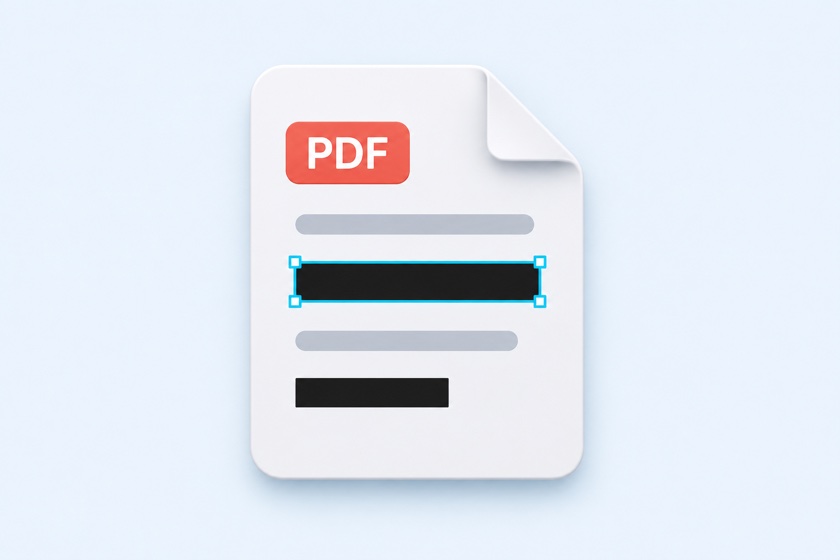
四角を重ねただけのPDF
見た目は真っ黒でも、黒い部分をドラッグしてコピーしたり、文字検索したりすると、隠したはずの文字が読めてしまいます。実際に情報漏えいの原因になってきた方法です。

黒い四角を重ねるだけでなく、下の文字データも消して保存
マイナンバーや住所、金額や取引先名を隠して提出・共有したいときに。
塗ったページは画像として作り直すので、コピーや検索で読まれません。PDFはサーバーに送信されません。
ここにPDFをドロップ
またはボタンからファイルを選択
PDF 1ファイル / 個人情報を含むPDFでも、端末の外には出ません
ページ数が多いと少し時間がかかります。
塗り忘れがないよう、すべてのページを表示して確認してください。
ONにすると塗りのないページも画像になり、文字データを一切残しません。
PDFの文字は「見た目」と「文字データ」が別々に入っています。上に黒い四角を描いても、下の文字データはファイルに残ったままです。
見た目は真っ黒でも、黒い部分をドラッグしてコピーしたり、文字検索したりすると、隠したはずの文字が読めてしまいます。実際に情報漏えいの原因になってきた方法です。
塗ったページを、塗った状態の画像として作り直します。そのページには文字データ自体がなくなるため、コピーや検索で読まれることはありません。作成後に、文字データが残っていないかを自動で確認します。
| 対象 | 塗ったページ | 塗りのないページ |
|---|---|---|
| 塗った範囲の文字・画像 | 消える(画像に焼き込み) | — |
| ページ内のその他の文字データ | 消える(文字検索・コピー不可になる) | 残る(文字検索・コピー可) |
| リンク・注釈・フォーム | 見た目だけ画像に残る | 外部リンクと注釈は残る。ページ内リンクは削除、フォームのあるページは画像化 |
| しおり・添付ファイル | 削除される | |
| タイトル・作成者名などのメタデータ | 削除される | |
塗り忘れは防げません。作成前にすべてのページを表示して確認してください。表示していないページがあると、作成前にお知らせします。
黒塗りしたいPDFを選びます。PDFはサーバーに送信されず、端末の中だけで処理されます。
「塗る」モードでページ上をドラッグすると黒塗りの範囲ができます。位置を直すときは「選択・移動」で動かしたり、四隅をドラッグして大きさを変えたりできます。
作成後、文字データが残っていないかを自動で確認します。ファイル名を確認してからダウンロードしてください。
明細書や申込書のように、同じ書式のページが続くPDFは、1ページ目で塗った範囲を全ページにコピーできます。
塗った直後は、その範囲が選ばれた状態になります。
奇数ページ・偶数ページだけにコピーすることもできます。
書式が少しずれているページは、そのページで範囲を動かして直します。
できます。「塗る」モードではページのスクロールが止まり、指でなぞった範囲が黒塗りになります。ページを動かしたいときは「選択・移動」モードに切り替えてください。
作成したPDFからは戻せません。塗ったページは画像として作り直し、塗った部分の文字や画像のデータは残らないためです。元のPDFは手元に残しておいてください。
塗った部分の文字データを確実に消すため、そのページ全体を画像にしているからです。塗りのないページは元のままなので、文字検索やコピーができます。
Acrobat Proの墨消しは塗った範囲の文字だけを削除し、ほかの文字は検索できるまま残せます。このツールは塗ったページを丸ごと画像にする方式で、インストール不要・無料で使える代わりに、そのページの文字検索はできなくなります。
しおり・添付ファイル・フォーム・タイトルや作成者名などのメタデータは削除されます。
送信されません。読み込み・黒塗り・画像化・確認はすべてブラウザ内で行います。ファイル名や塗った位置も送信しません。