突然の死短文向け
_人人人人人人_
> 突然の死 <
 ̄Y^Y^Y^Y^Y^ ̄

X(Twitter)への投稿用に、スマホのXアプリに近い文字幅で囲み文字を自動生成!
「突然の死」や「吹き出し」を、作例をコピーするだけでも使えます。
テキストを入力してスタイルを選択してください。
テキストに適用する装飾スタイルを選んでください。
入力した行をリスト形式に変換します
英数字に適用する特殊フォントを選んでください。
よく使われる投稿のひな形です。
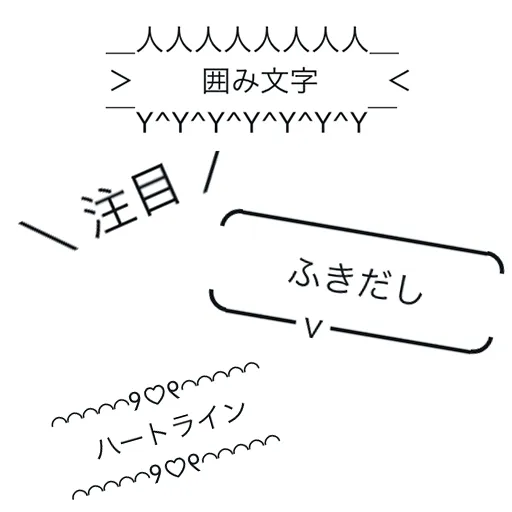
上のツールで作成した完成例です。「コピー」でそのまま貼り付けられます。文字を変えたい場合は、同じスタイルを選んでツールに入力してください(入力欄の「/」は改行の位置です)。
_人人人人人人_ > 突然の死 <  ̄Y^Y^Y^Y^Y^ ̄
_人人人人人人人_
> 締め切りは <
>   明日です   <
 ̄Y^Y^Y^Y^Y^Y ̄
/
本日21時から配信
\
\ 新作公開 /
┏━━━━━━━━━━━━━━┓
┃     お知らせ     ┃
┃ 明日のイベントは中止です ┃
┗━━━━━━━━━━━━━━┛
╭━━━━━━╮
  おはよう
╰━━v━━━╯
୨୧┈┈┈┈┈୨୧
  推しの誕生日
୨୧┈┈┈┈┈୨୧
゚+.*.。・・・・・・。*゚+
  当選しました
゚+.*.。・・・・・・。*゚+
─────
 ご報告
─────
表示はMacのブラウザ(16px相当)で作成したものです。X・LINE・OS・フォントサイズの設定によって幅が少し変わるため、投稿前に貼り付け先のプレビューで確認してください。
装飾したい文章を入力します。改行すると、複数行の囲み文字になります。
「ジェネレータ」タブで「突然の死」「注目」「枠線」「吹き出し」「装飾ライン」から選びます。装飾ラインは線の種類も選べます。
Xの投稿風プレビューで見た目を確認し、「コピーする」を押してX(Twitter)やLINEなどに貼り付けます。
「テンプレ」タブからは、よく使う定型の枠を入力欄に読み込めます。読み込んだあとは自由に文字を書き換えられます。
囲み文字は、文字の幅がそろっていることを前提にしたテキストです。このツールはiPhoneのX公式アプリに近いフォント(16px相当)で文字幅を測って枠を作っていますが、表示する端末・アプリ・フォント設定によって幅が変わるため、すべての環境で同じ見た目になることは保証できません。
スマホの画面幅を超えると自動で折り返され、枠が崩れます。長い文は改行して2〜3行に分けてください。
これらは環境によって幅の差が大きい文字です。全角の文字だけにすると崩れにくくなります。
「注目(縦)」や「装飾ライン」は左右の位置合わせが少ないため、幅の差の影響を受けにくい形です。
Xの下書きやLINEのメモなどに貼り付けて見た目を確かめてから投稿すると安心です。
枠を使わずに区切りたいときは区切り線メーカー、かわいい記号を足したいときは白黒絵文字コピペ一覧も使えます。
「特殊フォント」タブでは、英数字を太字(Bold)、筆記体(Script)、黒板文字、丸囲み文字などに変換できます。Wordの「囲い文字」機能とは異なり、Unicode(ユニコード)の文字を使うため、X・Instagram・LINEなどにそのまま貼り付けられます。
ただし、一部の環境では表示できない文字があるほか、読み上げ機能では正しく読まれない場合があります。大切な情報は通常の文字でも書いておくと安心です。日本語を含むフォント変換はフォント変換で作成できます。
投稿内のテキストを記号や罫線で囲んで強調する表現のことです。アイドルや配信者のファンを指して「囲い」と呼ぶこともありますが、このツールはテキスト装飾用の「囲み文字」を作るツールです。
端末やアプリ、フォントサイズの設定で文字の幅が変わるためです。1行を短くする、半角スペースや絵文字を減らす、「注目(縦)」や「装飾ライン」に切り替えるなどを試してください。
はい。ブラウザで動くツールなので、スマホ・タブレット・PCで無料で使えます。アプリのインストールは不要です。
テキストなので、LINEやInstagram、Discordなどにも貼り付けられます。サービスごとにフォントや表示幅が違うため、貼り付けたあとに見た目を確認してください。