
推しカラーやイメージカラーにしたいときは「好きな色」を選んでください。色を変えても、粒の配置は変わりません。
パーティクルメーカー
キラキラ・桜・雪のパーティクル素材を無料で作成
キラキラ・桜吹雪・雪・紙吹雪・花火や、ハート・汗・びっくりマークのワンポイント演出まで68種類から選んで、色・量・速さを変えるだけ。動画に重ねて使えるパーティクル(エフェクト)ループ素材を無料で作成できます。
背景透過のMOV・WebMや、黒背景・グリーンバックのMP4で保存。OBSのブラウザソースにもそのまま使えます。登録不要で、素材の生成はブラウザの中で行います。
準備中…
マイパーティクル前に作ったもの
この端末のブラウザの中だけに残しています。ブラウザの閲覧データを消すと、ここも消えます。
1種類を選ぶ
2色・量・動きを変える
色
雰囲気
%
%
%
%
粒の数が上限(2,000個)に達しました。これ以上は増やせません。
向き
配置
細かく調整する揺れ・ぼけ・発光・奥行き・不透明度
%
%
%
%
%
奥行き
発生位置
同じ番号なら、いつでも同じ配置になります。「配置を変える」は、この番号だけを変えます。
3保存する
動き方
長さ
背景の色
背景の色
大きさ
コマ数
収益化した動画・配信や仕事の動画にも使えます(クレジット表記は不要。素材そのものの再配布・販売は禁止)。形式に迷ったら保存形式の選び方へ。
OBS・配信でそのまま使う
ブラウザソースにURLを貼るだけ。背景が透明なまま、粒が流れ続けます。
次にやること
パーティクル素材の作り方
動画に重ねるパーティクル素材(キラキラ・花びら・雪などのエフェクト素材)を、種類を選ぶ・色や量を変える・保存するの3ステップで作成できます。動画を読み込む必要はなく、作るのは映像の上に重ねる素材だけです。
-
種類を選ぶ
キラキラ・桜吹雪・雪・紙吹雪・ハートなど68種類の動きから、ジャンルごとのカードを開いて選びます。プレビューでは、見本の背景の上で動きを確かめられます。
-
色・量・動きを変える
色、量、大きさ、速さを、自分の動画に合わせて変えます。チャンネルの色や推しカラーも指定できます。「配置を変える」で、粒の並びだけを何度でも作り直せます。
-
保存する
使うソフトに合わせて形式を選んで保存し、編集ソフトで映像の上に重ねます。OBS なら、専用のURLをブラウザソースに貼るだけで使えます。
作れるパーティクル素材は68種類
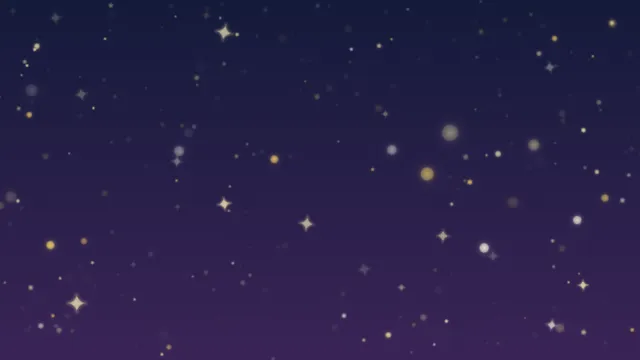
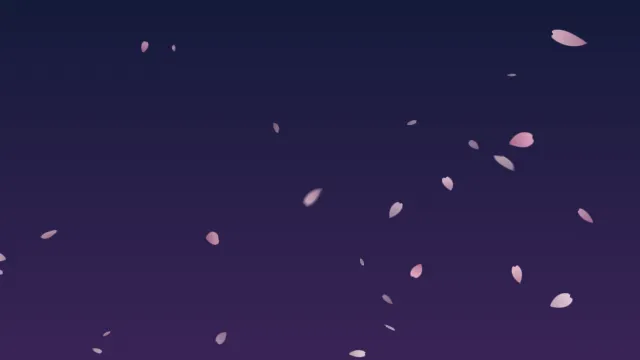
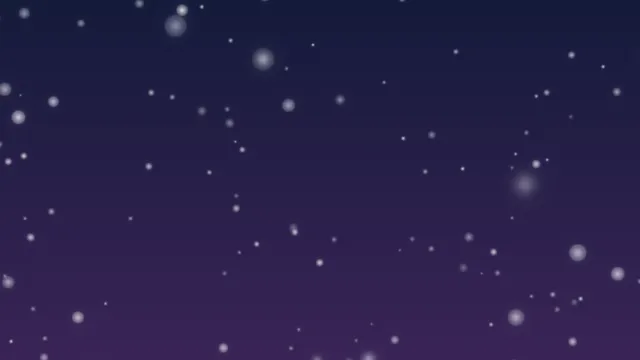
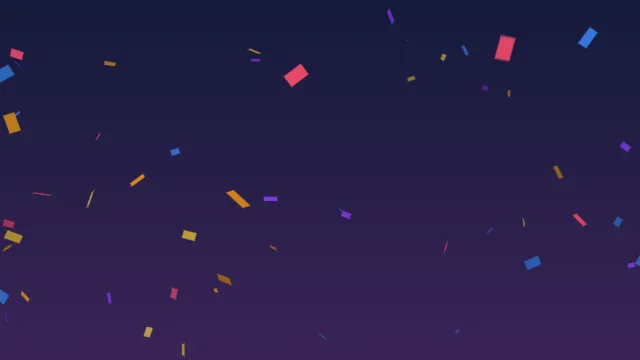
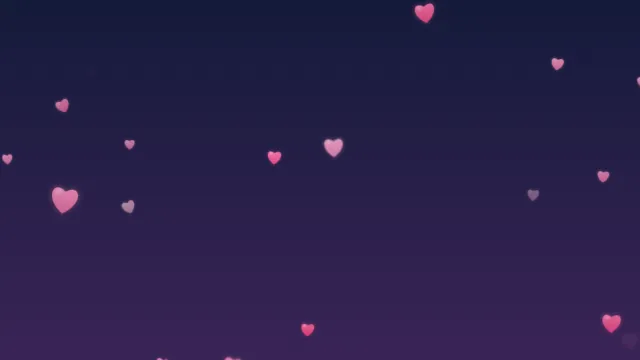
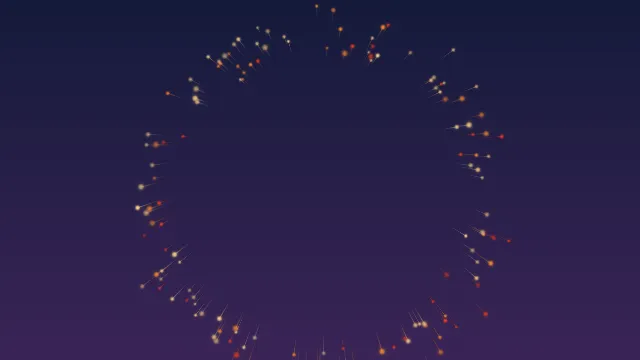
下の見本は、このツールで作った素材の1コマを、確認用の夜の背景に重ねたものです。保存する素材の背景は、透過・黒・グリーンバックなどから選べます。名前を押すと、その種類が上のプレビューに表示されます。色・量・速さは、どの種類でも自由に変えられます。
キラキラ・光のエフェクト素材
- 細かな光の粒が、またたきながら降るキラキラ素材。金色のほか、白・ピンク・好きな色にできます。
- 小さな光がごくゆっくりただよう、いちばん使いやすい空気感の素材。
- 光の粒が下から立ちのぼります。透明感のある場面に。
- 大きくぼけた光の円が、画面をゆっくり横切ります。
- 小さな星の光が、またたきながら横へ流れます。
- 四つの光の筋を持つ星が、キラッと光って消えます。一度だけの演出にもできます。
- 光の筋が、すべて同じ向きへななめにスッと流れて消えます。風で流れる角度を変えられます。
- ほとんど動かない小さな星が、それぞれのリズムでまたたく星空の素材。
桜吹雪・花びら・自然の素材
- 花びらが表と裏を見せながら舞う、桜の動画素材。風の向きと強さを変えられます。
- 幅の広い花びらが、重たく回りながら落ちます。
- もみじ・イチョウの葉が、大きく揺れながら落ちます。
- 細長い羽根が、左右にゆれながらゆっくり落ちます。
- 羽ばたく蝶のシルエットが、ふわふわとただよいます。
雪・雨・水の素材
- 大小のやわらかな雪が静かに降る、雪のエフェクト素材。手前の雪は大きくぼけます。
- 細い半透明の線が、少しななめに降ります。
- 透きとおった泡が、ゆらゆら上っていきます。
- 六角の雪の結晶が、ゆっくり回りながら降ります。
- 細かな雪が、強い風で横なぐりに吹きつけます。
かわいい素材
- 小さなハートが、ゆれながら上っていきます。
- 音符がリズムよくゆれながら上っていきます。歌ってみた・演奏動画・歌枠に。
- 五角の星が、くるくる回りながら降ってきます。
- 色とりどりの風船が、ゆらゆら揺れながら空へ上ります。
お祝い・イベントの素材
- 色とりどりの紙が、くるくる回りながら降る紙吹雪の素材。
- 左右下から紙吹雪が飛び出して広がり、ひらひら落ちるクリア・おめでとうの演出。
- 小さな花と花びらが降りそそぐ、結婚式・お祝い向けの素材。
- 左右下から小花と花びらが舞い上がり、広がって降りそそぐお祝いの演出。
- 金色のコインが、回ってきらりと光りながら降ります。
- 左右下から金貨が飛び出して広がり、回りながら落ちるクリア・報酬の演出。
- あたたかな灯りのランタンが、夜空へゆっくり昇ります。
- オーナメント・星・雪の結晶が、ゆれながら降ってきます。
クール・ダークな素材
- 熱を帯びた粒が、不規則にゆれながら舞い上がります。
- 角ばった破片が、ゆっくり回りながら光を反射します。一度だけ飛び散る演出にもできます。
- 光の筋が、中心から外へ流れていきます。
- 燃えかすが赤く光りながら舞い落ち、冷めて灰色になります。
- 文字のない紙片が、表と裏を見せながら舞い落ちます。
デジタルな素材
- 四角い粒と短い線が、向きをそろえて流れます。
- 光る短い線と点が、縦にそろって降りそそぎます。
- 四角いドットが勢いよくはじけ飛ぶ、ゲーム風の一度だけの演出素材。
和風の素材
- やわらかい光が、ふわふわとただよいながら明滅します。
- 丸い五弁の梅の花が、くるくる回りながら舞い散ります。
- 水彩画の金魚が、尾びれをゆらしながら左右へ泳ぎます。
- 折り紙の鶴が、羽ばたきながら空をわたります。
- 金箔のかけらが、光を返しながらひらひら舞い落ちます。
- 青白い炎が、ゆらめきながら宙をただよいます。
一度だけの演出素材
- 選んだ場所から光の粒が広がる、一度だけの演出素材。
- 左下と右下から紙吹雪が飛び出す、一度だけの演出素材。
- 選んだ場所で光の粒がまるく開き、色を変えながら垂れていく、一度だけの演出素材。
- 選んだ場所からハートがポンと広がる、一度だけの演出素材。
ワンポイントの演出素材
選んだ場所の1点に出る、小さな演出です。顔・文字・商品のそばに置いて使います。くり返すループにもできます。
- 大きなハートと小さなハートが、ふわっと浮かんで消えます。
- ハートがドクン、ドクンと脈打ち、まわりに線が飛び出します。
- ハートがパキッと2つに割れて、左右へ落ちます。
- 大小のきらめきが、キラッと光って消えます。
- 電球がピコーンと現れ、光の線が広がります。
- 水色の汗が1粒だけ、タラっと下へ垂れて消えます。
- 怒りのマークがポンと出て、ドクドク脈打ちます。
- 「!」がピョコンと飛び出して、ぷるぷるゆれます。
- 「?」がふわっと現れて、首をかしげるようにゆれます。
- ♪と♫が、ぴょこぴょこ弾みながら上ります。
- 大きさの違う「Z」が、順にふわふわ浮かびます。
- 縦線が上から下りてきて、どんよりした空気になります。
- 小さな星が、頭の上をくるくる回ります。
- ほっぺに照れの斜線が入り、ぷるぷるゆれます。
- 炎が燃えあがり、火の粉が舞い上がります。
- 稲妻がピシャッと光って、ビリビリふるえます。
- 矢印がピョコピョコと指し示します。上下左右の向きを選べます。
- 輪がポン、ポンと広がります。タップやクリックの位置に。
- 小さな花が、ポンポンポンと順に咲きます。
- コインが飛び出して、くるくる回りながらキラッと光ります。
配布されている素材との違い
完成済みの動画素材は、色・量・速さを動画に合わせるのに、編集ソフトでの調整や別の素材探しが必要になることがあります。このツールでは、保存する前に色・量・速さを自分の動画に合わせて決められます。「探す」のではなく「自分の動画に合わせて作る」道具です。
- 色を合わせられる:用意した配色のほか、メインの色を1つ選ぶだけで配色を作れます。チャンネルの色、推しカラー、イラストの差し色に合わせられます。
- 量と速さを決められる:文字や顔のじゃまにならない量まで減らしたり、盛り上がる場面だけ増やしたりできます。色と配置はそのままです。
- ループの長さを選べる:2〜20秒の、最初と最後がつながる素材として保存できます。
- あとから直せる:保存した設定は「マイパーティクル」に残ります。編集ソフトで使ってみて合わなければ、開いて直して保存し直せます。
- 同じ見た目でそろえられる:同じ色・同じ配置のまま、16:9・9:16・1:1 のサイズ違いや、別の種類を増やしていけます。
設定は、お使いの端末のブラウザの中だけに保存します。会員登録やログインは不要です。
動画編集ソフトでの重ね方
保存のところで形式を選びます。背景が透明な透過MOV(ProRes 4444)・透過WebM・PNG連番は、背景を抜く作業なしで映像に重ねられます。MP4は透過に対応していないため、黒背景かグリーンバックで保存して、編集ソフト側で背景を消して使います。
| 保存形式 | 背景 | 向いている使い方 |
|---|---|---|
| 透過MOV ProRes 4444 |
透明 | Premiere Pro・DaVinci Resolve・Final Cut Pro など。映像の上のトラックに置くだけで重なります。 |
| 透過WebM | 透明 | OBS のメディアソース、Webページ。ファイルが軽いのが利点です。 |
| 黒背景MP4 | 黒 | 合成モード「スクリーン」で重ねます。キラキラ・光の粒・玉ボケ・火の粉など、光る種類向き。スマホの編集アプリでも使えます。 |
| グリーンバックMP4 | グリーン・ブルー・マゼンタ・好きな色 | クロマキーで背景を抜きます。花びら・ハート・紙吹雪など、形のはっきりした種類向き。 |
| 背景つきMP4 | 好きな色・グラデーション | そのまま背景動画として使います。配信の待機画面や、歌詞動画の背景に。 |
| PNG連番 ZIP |
透明 | After Effects・AviUtl など、連番画像を読み込めるソフト。設定と読み込みの案内を同梱します。 |
黒背景の素材を「スクリーン」で重ねる
黒背景のMP4を映像の上のトラックに置き、合成モード(ブレンドモード)を「スクリーン」にすると、黒い部分が透けて光だけが映像に重なります。「加算」でも重なりますが、スクリーンのほうが白飛びしにくく、自然になじみます。
- CapCut:素材をオーバーレイに置き、「ブレンド」から「スクリーン」を選びます。
- Premiere Pro:エフェクトコントロールの「不透明度」→「描画モード」を「スクリーン」にします。
- DaVinci Resolve:インスペクタの「合成」→「合成モード」を「スクリーン」にします。
- AviUtl・ゆっくりMovieMaker:素材の「合成モード」を「スクリーン」(または「加算」)にします。
項目の名前は、ソフトやバージョンによって少し異なることがあります。暗い色の粒はスクリーン合成で見えなくなるため、深紅の花びらや黒い羽根などには向きません。プレビューは、黒背景を選ぶとスクリーン合成したときの見え方に切り替わります。
グリーンバックの素材をクロマキーで抜く
- CapCut:素材をオーバーレイに置き、「背景を削除」→「クロマキー」で緑を選びます。
- Premiere Pro:エフェクト「Ultra キー」を素材へ適用し、キーカラーに緑を指定します。
- DaVinci Resolve:エフェクト「3Dキーヤー」を適用し、スポイトで緑をなぞります。
- Final Cut Pro・iMovie:エフェクト「キーヤー」(iMovieは「グリーン/ブルースクリーン」)を使います。
グリーンバックで保存するときは、きれいに抜けるように、ぼけ・発光・半透明を使わない描き方に切り替えます(プレビューにも反映されます)。ふんわりした光やぼけを残したいときは、透過の形式か黒背景をお選びください。粒の色がグリーンに近いときは、ブルーやマゼンタの背景をおすすめします。
OBS のブラウザソースで使う(配信オーバーレイ)
配信画面に重ねるキラキラ・桜・雪などのオーバーレイとしても使えます。動画ファイルを作らずに、URLを貼るだけで表示できます。
- このページで種類・色・量を決めて、「OBS用URLをコピー」を押します。
- OBS の「ソース」で「+」を押し、「ブラウザ」を追加します。
- 「URL」にコピーしたURLを貼り付け、幅と高さを配信の画面サイズ(例:1920×1080)にします。
- ソースを、ゲーム画面やカメラより上に並べます。背景は透明なので、粒だけが重なります。
URLの中に設定がすべて入っているので、あとからこのページの設定を変えても、OBS側の見た目は変わりません。見た目を変えたいときは、URLを作り直して貼り替えてください。「一度だけ」の演出は、透過WebMで保存して、メディアソースとして使います。配信ソフトでクロマキーを使う場合、緑・シアン寄りの色は一緒に抜けやすいため、用意している配色では使っていません。
歌ってみた・MVの一枚絵に、曲の空気を足す
一枚絵と歌詞で作る歌ってみた・リリックビデオでは、絵を大きく動かさなくても、光の粒や花びらを重ねるだけで曲の空気感が出ます。まずは1種類を少なめに重ねるのがおすすめです。
| 曲の雰囲気 | まず試す種類 | 足すなら |
|---|---|---|
| 切ない・バラード | ||
| 透明感・幻想 | ||
| かわいい・ポップ | ||
| ダーク・ゴシック | ||
| ロック・疾走感 | ||
| 和風・春 | ||
| 冬・夜 | ||
| エレクトロ・近未来 |
- Aメロは控えめ、サビは華やかに:「雰囲気」で量と速さだけを切り替えると、色と配置はそのままで、場面ごとの差を作れます。素材は1本ずつ保存して、編集ソフトで切り替えます。
- サビの頭にアクセント:「一度だけ」の種類(光のバースト・打ち上げ花火・きらめき・クラッカーなど)を、サビの最初の拍に合わせて置きます。
複数の種類を同時に重ねたいときは、1種類ずつ保存して、編集ソフトで重ねてください。曲に合わせて自動で動きを変える機能はありません。
YouTube・TikTokのリアクションに、ワンポイント演出を足す
「ワンポイント」の種類は、画面全体に降らせるのではなく、選んだ場所の1点に小さな演出を出す素材です。顔のそばにハートや汗、文字の横に「!」や矢印を置くだけで、トーク・ゲーム実況・Vlog・商品紹介の動画にメリハリがつきます。
- 出す場所:プレビューの上の丸いつまみを動かして、出したい所に合わせます。「細かく調整する」で、位置を数値でも指定できます。
- 向き:汗・音符・Zzz などは左右を入れかえられます。矢印は、上下左右の指す向きを選べます。
- 長さ:「一度だけ」は、長さの全体で1回出て消えます。長くすると、ゆっくり出て消えます。速さを変えると、浮かぶ・落ちる距離が変わります。
- 量:量は、まわりの小さな粒(おまけ)の数を変えます。
- くり返す:動き方を「ループ」にすると、同じ演出を約3秒ごとにくり返します。OBSのブラウザソースでも使えます。
| 場面 | 合う種類 |
|---|---|
| 好き・かわいい | |
| 驚き・気づき | |
| 焦り・落ちこみ | |
| 怒り・やる気 | |
| のんびり・ごきげん | |
| 解説・商品紹介 |
つなぎ目のないループ素材として使う
ループ素材は、最後のコマの次に最初のコマが来ても、粒の動きがそのままつながるように作っています。最初のコマから粒が画面にあり、最後に暗くなったり粒が減ったりしません。編集ソフトで同じ素材を続けて並べれば、曲の長さに合わせて何度でも繰り返せます。
- 長さ:5秒・10秒・15秒のほか、2〜20秒を1秒きざみで選べます。コマ数や保存形式によらず、同じ長さまで保存できます。
- つなぎ目の確認:プレビューの下の を押すと、最後の1秒から再生して、最初へ戻る瞬間を確かめられます。
- ゆっくりした粒:ループが短いと、雪や花びらが画面を通り抜ける前に、ふわっと消えて現れることがあります。そのときは長さを延ばすか、速さを上げてください。
よくある質問
無料で使えますか?
無料で使えます。会員登録やアプリのインストールも不要です。
作った素材は、収益化している動画や配信に使えますか?
使えます。収益化しているYouTubeチャンネルや配信、仕事で作る動画にもご利用いただけます。クレジット表記も不要です。ただし、作ったパーティクル素材そのものを、素材として配布・販売することは禁止です(素材集・テンプレートとしての再配布など)。
背景が透明な動画として保存できますか?
保存できます。透過MOV(ProRes 4444)・透過WebM・PNG連番の3種類から選べます。MP4は透過に対応していないため、黒背景・グリーンバック・好きな色の背景を付けて保存します。透過MOVは初回のみ変換エンジン(約19MB)を読み込むため、書き出しに少し時間がかかります。なお「ProRes」はApple Inc.の商標で、このツールの出力はFFmpegの互換実装によるものです(Appleの認定品ではありません)。
黒背景のMP4は、どうやって使いますか?
動画編集ソフトで映像の上に重ね、合成モード(ブレンドモード)を「スクリーン」にします。黒い部分が透けて、光の粒だけが映像に重なります。キラキラ・光の粒・玉ボケ・火の粉など、光る種類に向いています。暗い色の粒はスクリーン合成で見えなくなるため、深紅の花びらや黒い羽根などは、透過の形式かグリーンバックで保存してください。
スマホの編集アプリで使えますか?
使えます。光る種類は「黒背景MP4」で保存して、編集アプリの合成モードを「スクリーン」にします。花びら・ハート・紙吹雪など形のはっきりした種類は「グリーンバックMP4」で保存して、クロマキーで緑を抜きます。
OBSで使えますか?
使えます。「OBS用URLをコピー」で作ったURLを、OBSのブラウザソースに貼り付けると、背景が透明なまま粒が流れ続けます。透過WebMで保存して、メディアソースでループ再生する方法もあります。
ループのつなぎ目は目立ちませんか?
ループ素材は、最後のコマの次に最初のコマが来ても動きがつながるように作っています。最初のコマから粒が画面にある状態で始まり、最後に暗くなったり粒が減ったりしません。編集ソフトで同じ素材を続けて並べれば、好きな長さまで繰り返せます。
保存したあとで、色や量を直せますか?
直せます。保存した設定は「マイパーティクル」に残るので、開いて色や量を直し、保存し直せます。「この設定のURLをコピー」で、設定をURLとして控えておくこともできます。
動画をアップロードする必要はありますか?
ありません。このツールは動画を読み込まず、映像の上に重ねる素材だけを作ります。お手元の動画は、お使いの編集ソフトでそのまま編集してください。
設定や素材はサーバーへ送信されますか?
送信しません。素材の描画と動画の書き出しは、すべてお使いの端末のブラウザ内で行います。なお、サイトの読み込み、サイト共通の利用計測、透過MOVの変換エンジンの取得では通信が発生します。
4Kや60コマ/秒で保存できますか?
保存できます。大きさはフルHD(1920×1080など)と4K(3840×2160など)の2種類から選べます。コマ数は24・30・60コマ/秒から選べます。ループの長さは、コマ数や保存形式によらず2〜20秒です。4Kの透過MOV・PNG連番は1GBを超えることがあり、約3.5GBを超える設定は書き出しの途中でお知らせします。
保存できないときは?
MP4と透過WebMの書き出しには、ブラウザの動画エンコード機能(WebCodecs)を使います。古いブラウザでは使えないため、最新版のChrome・Edge・Safariでお試しください。うまくいかないときは、4Kならサイズを「フルHD」にするか、長さを短くしてください。透過MOVとPNG連番は、この機能がないブラウザでも保存できます。
素材の再配布は可能ですか?
作ったパーティクル素材を、素材として配布・販売することは禁止です(素材集・テンプレートとしての再配布など)。動画や配信の中で使うことは自由です。