
画質を落とさない
ページを画像にせず、表示範囲だけを左右に切り替えます。文字・図形・写真は元のままで、文字検索やコピーもできます。

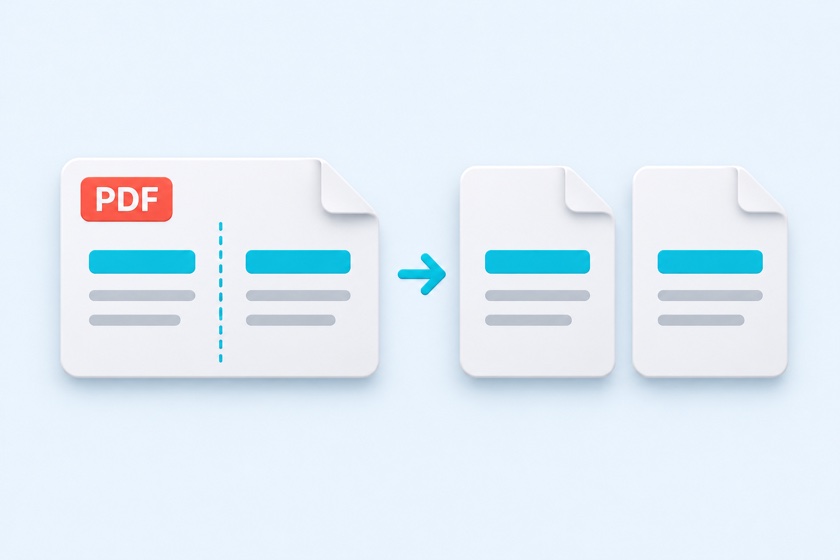
見開きスキャンのPDFを、左右1ページずつに切り分け
本や冊子を見開きでスキャンしたPDF、横並び2ページのPDFを、スマホでも読みやすい1ページずつに。
右綴じ・縦書きの並び順や、分割位置の微調整にも対応。画質は落ちません。
ここに見開きPDFをドロップ
またはボタンからファイルを選択
PDF 1ファイル / 横長のページを自動で見つけて分割します
ページ数が多いと少し時間がかかります。
分割の向き
ノド(綴じ目)が中央からずれているスキャンは、プレビューの赤い線を見ながら合わせます。
表紙・裏表紙
数字は出力後のページ番号です。ページごとに「分割する/しない」を切り替えられます。
表示範囲を切り替える方式のため、見えなくなった半分のデータはファイル内に残ります。見せたくない部分を消したいときはPDF墨消しを使ってください。
ページを画像にせず、表示範囲だけを左右に切り替えます。文字・図形・写真は元のままで、文字検索やコピーもできます。
マンガや縦書きの本は「右→左」を選ぶと、右半分を先のページとして並べます。上下に分割することもできます。
横長のページだけを自動で分割するので、表紙だけ縦長でスキャンしたPDFもそのまま使えます。ページごとの切り替えも可能です。
見開きのPDFをドロップするか、「PDFを選択」から選びます。ファイルはサーバーに送信されません。
プレビューの赤い線が分割位置です。数字は分割後のページ番号。左右が逆なら「右→左」に、表紙を分けたくないページは「分割しない」にします。
1つのPDFとしてダウンロードされます。ファイル名は「元の名前_split.pdf」です。
右綴じの本(縦書きの小説・マンガ・和書など)は、見開きの右側が先のページです。並び順で出力の順番が変わります。
| 並び順 | 見開き1枚目の出力 | 向いている資料 |
|---|---|---|
| 左→右 | 左半分 → 右半分 | 横書きの本・雑誌・カタログ・印刷用PDF |
| 右→左 | 右半分 → 左半分 | 縦書きの本・マンガ・右綴じの冊子 |
スキャンでノドの位置がずれている場合は、分割位置を49%や51%のように少しずらすと、文字の欠けを防げます。
横並び2ページの1ページ → 左右の2ページに。スキャンした本をスマホや電子書籍リーダーで1ページずつ読みたいときに。
2ページ → 横並びの1ページに。見開きで確認・印刷したいときや、見開きのまま相手に渡したいときに。
4ページ以上を1枚にまとめたいときはPDF Nアップ、分割後に余白を削りたいときはPDF余白トリミングが便利です。
はい。iPhoneのSafariやAndroidのChromeで、PDFの読み込みから分割・保存までできます。ページ数が多いPDFはパソコンのほうが快適です。
落ちません。ページを画像にせず、表示する範囲だけを左右に切り替えて作るため、文字・図形・画像は元のままです。文字の検索やコピーもそのままできます。
消えません。表示範囲を変える方式のため、隠れた半分のデータはファイル内に残っていて、PDF編集ソフトで表示範囲を戻すと見えます。見せたくない情報を消したい場合はPDF墨消しを使ってください。
分割位置を40〜60%の範囲で0.5%刻みに調整できます。プレビューの分割線を見ながら、ノド(綴じ目)に合わせてください。
右綴じの本や縦書きの資料は、ページの並び順を「右→左」にすると、右半分が先のページとして出力されます。
送信されません。読み込み・分割・保存はすべてブラウザ内で行います。