
La forma más rápida de hacer un PDF a partir de imágenes
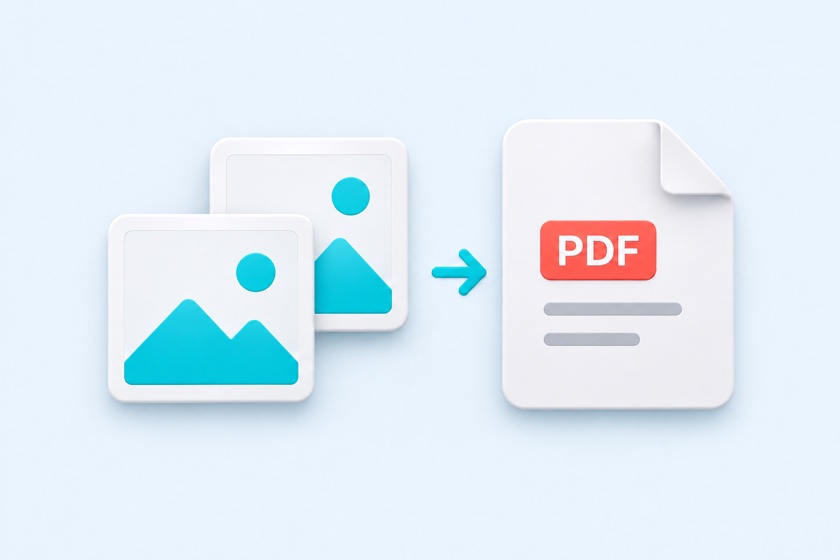
Añade archivos JPG, PNG, WebP o HEIC/HEIF, elige los ajustes de página y calidad y pulsa Crear PDF. Puedes usar una imagen por página, cuadrícula o colocación libre.

Convierte fotos, capturas de pantalla y escaneos en PDF desde tu navegador. Elige una imagen por página, una cuadrícula automática o colocación libre en el lienzo según lo que necesites.
Si dudas, empieza por Imagen única. Usa Diseño de cuadrícula para poner varias imágenes en una página o Diseño libre para colocarlas a mano.
Arrastra y suelta en el ordenador o elige archivos en el móvil. Se admiten JPG, PNG, WebP y HEIC, y puedes girar o quitar imágenes cuando quieras. Arrastra las tarjetas para cambiar el orden; en las pantallas táctiles, arrastre el mango de agarre. También puede enfocar un tirador y utilizar las teclas de flecha.
Revisa el tamaño de papel, los márgenes, la calidad y el nombre del archivo, y pulsa Crear PDF. El PDF se genera en tu dispositivo y tus imágenes no se suben a ningún sitio.
Añade tus imágenes, elige Imagen única, Diseño de cuadrícula o Diseño libre, revisa los ajustes y pulsa Crear PDF. El archivo se genera en tu navegador, listo para guardar.
Sí. En navegadores modernos de Windows y Mac puedes convertir imágenes JPG, PNG, WebP y HEIC a PDF sin instalar nada.
Sí. Funciona en navegadores móviles modernos. Las fotos HEIC/HEIF se convierten en el navegador antes de colocarlas en el PDF. Con lotes muy grandes, el ordenador suele ser más rápido y estable.
Sí. Añade varias imágenes y elige una imagen por página, cuadrícula o colocación libre.
Sí. Elige calidad Alta para el mejor resultado visual. Si importa más el peso del archivo, usa Estándar o Tamaño pequeño. Los PNG transparentes conservan mejor la transparencia en calidad Alta.
No. La carga, la conversión de HEIC, el diseño y la generación del PDF se hacen en tu navegador.
Primero prueba la opción Tamaño pequeño de esta página. Si necesitas reducirlo más, usa el Compresor PDF.
Usa la herramienta PDF a imagen si necesitas sacar JPG/PNG de un PDF. Esta página sirve para crear PDF a partir de imágenes.
No. Coloca las imágenes en las páginas del PDF tal como se ven y no extrae texto con OCR.
Si buscas una forma fácil de convertir imágenes a PDF en el ordenador o el móvil, aquí te explicamos cuándo usar cada modo y qué esperar.
Añade archivos JPG, PNG, WebP o HEIC/HEIF, elige los ajustes de página y calidad y pulsa Crear PDF. Puedes usar una imagen por página, cuadrícula o colocación libre.
Puedes crear PDF directamente en el navegador, tanto en Windows como en Mac. No hay que instalar nada y tus imágenes se quedan en tu dispositivo.
En los navegadores móviles, puedes seleccionar fotos desde tu dispositivo y convertirlas en archivos PDF. Las fotos HEIC/HEIF del iPhone se convierten primero en el navegador. Para lotes muy grandes, el escritorio es generalmente más estable.
Imagen única es ideal para páginas escaneadas, Cuadrícula va bien para resúmenes visuales y Diseño libre te deja colocar las imágenes a mano. Elige Alta, Estándar o Tamaño pequeño según la calidad y el peso que necesites.
Si necesitas un PDF más ligero después de exportarlo, usa nuestro Compresor PDF. Si quieres sacar imágenes de un PDF, usa PDF a imagen.
Este convertidor guarda las imágenes como contenido visual en el PDF. No hace OCR ni crea una capa de texto buscable a partir del texto de las imágenes.
Cambia entre imagen única, cuadrícula y diseño libre según el tipo de documento.
Añade muchas fotos o capturas de pantalla a la vez y guarda todo en un solo archivo PDF.
La carga de imágenes, la conversión de HEIC y la creación del PDF se hacen en tu navegador.