





Enderezar PDF: corrige escaneos torcidos

Detecta y corrige automáticamente las páginas inclinadas de un PDF escaneado

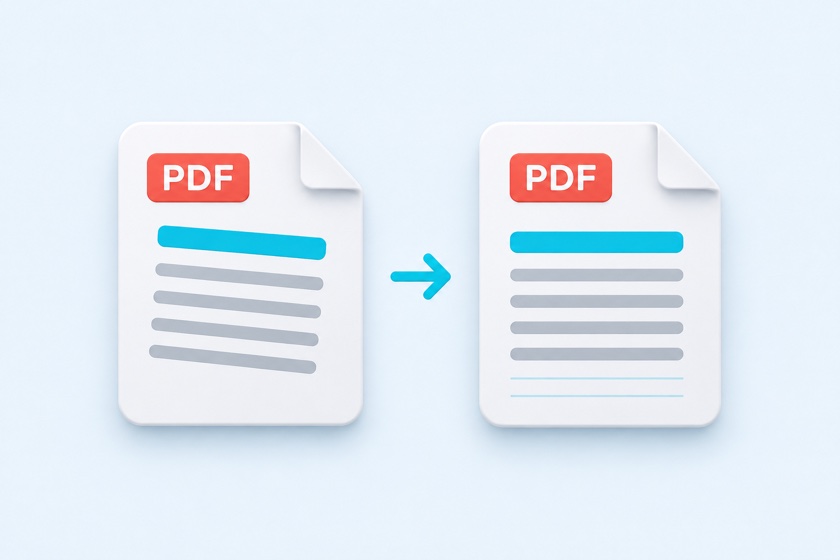
Revisa la inclinación de cada página y la endereza. Ajusta cualquier página en pasos de 0,1°.
Las páginas no se vuelven a rasterizar, así que la calidad de imagen no cambia y el texto OCR sigue siendo buscable. Tu PDF nunca sale de tu dispositivo.

Arrastra el PDF aquí

o elegir un archivo

Un archivo PDF · documentos escaneados, recibos o escaneos de libros

Su PDF, nombre de archivo e imágenes de página nunca se cargan en un servidor
01

Enderezar las páginas PDF escaneadas automáticamenteCaracterísticas

Detección automática de la inclinación

La herramienta prueba cada página en pasos de 0,05° hasta encontrar el ángulo en que las líneas de texto quedan perfectamente horizontales. Funciona con cartas, contratos, tiques, tablas e incluso texto vertical. Las páginas que ya están rectas no se tocan.

Ajuste fino de cada página

Ajusta cualquier ángulo detectado con el control deslizante o los botones ±0,1°. Las páginas que la herramienta no puede analizar, como las que tienen muchas fotos, se pueden corregir introduciendo el ángulo a mano.

Sin pérdida de calidad

Las páginas nunca se convierten en imágenes nuevas. La herramienta solo gira el contenido original de cada página, así que los escaneos siguen nítidos y la capa de texto OCR gira con ellos y sigue siendo buscable.

02

Cómo enderezar un PDF escaneadoCómo

  1. Elige un PDF

    Elige un PDF escaneado y la herramienta empezará a revisar cada página al instante. Puedes revisar y ajustar la página 1 mientras se analizan las demás.

  2. Revisa la vista previa

    Compara el texto con las líneas de la cuadrícula. Si algo no cuadra, ajústalo con el control deslizante o los botones ±0,1°. Mantén pulsado «Mantener para comparar» para ver la página antes de corregirla.

  3. Pulsa «Crear PDF enderezado» y después «Descargar PDF»

    Las páginas que no necesitan corrección se guardan exactamente como estaban. Para documentos largos, el PDF se crea una vez que todas las páginas han sido revisadas.

03

El mejor orden para limpiar documentos y libros escaneadosFlujo de trabajo

  1. Divide las dobles páginas

    Si escaneaste un libro con dos páginas por imagen, divídelas primero. Las páginas izquierda y derecha suelen inclinarse de forma distinta, así que enderezar la doble página como una sola no puede corregir ambas.

  2. Enderezar (esta herramienta)

    Endereza cada página individualmente.

  3. Recorta los márgenes

    Por último, recorta los bordes en blanco y las sombras del escáner.

04

Enderezar frente a girar 90°Comparar

Enderezar PDF (esta herramienta)Organizar páginas PDF
RotaciónPasos de 0,1° (hasta ±15°)90° o 180°
Cómo se estableceDetectado automáticamente por página, ajustable a manoElegido a mano
Ideal paraEscaneos ligeramente torcidosPáginas de lado o del revés

Esta herramienta no detecta páginas al revés o de lado. Corrige primero la orientación de la página y después enderézala.

05

Preguntas frecuentesFAQ

Q¿Enderezar un PDF reduce la calidad de imagen?

No. Las páginas no se vuelven a representar como imágenes nuevas. La herramienta sólo añade una rotación a las instrucciones de dibujo originales de cada página, por lo que tus imágenes escaneadas se usan tal cual. Debido a que el archivo se guarda de nuevo, el tamaño del archivo puede no ser exactamente el mismo.

Q¿Se podrá buscar mi texto OCR?

Sí. La capa de texto gira junto con la página, por lo que todavía puedes buscar y copiar el texto después de enderezarlo. El orden de texto copiado o buscado puede variar según el visor PDF.

Q¿Y si una página no se endereza automáticamente?

Las páginas que son en su mayoría fotos o tienen muy poco texto se marcan como «No está claro» y se dejan sin girar. Abre esa página y ajusta el ángulo con el control deslizante o los botones ±0,1°. Si la inclinación está justo en el límite del rango de detección, la herramienta también deja la página sin tocar y te avisa, por precaución.

Q¿Puede arreglar páginas que están al revés o de lado?

Esta herramienta fija pequeñas inclinaciones de unos pocos grados. Para rotar las páginas por 90° o 180°, utilice Organizar páginas PDF.

Q¿Corrige la distorsión trapezoidal de las fotos de documentos hechas con el móvil?

No. Corrige páginas planas pero rotadas. No puede arreglar la forma trapezoide de fotos tomadas en ángulo o páginas curvas de libros.

Q¿Qué sucede con las páginas con enlaces o campos de formularios?

Los enlaces, anotaciones y campos de formulario no rotan con la página y terminan en el lugar equivocado, por lo que las páginas que los contienen se saltan y se guardan como están.

Q¿Funciona en iPhone y Android?

Sí. Puedes abrir, enderezar y guardar PDF en Safari en el iPhone o en Chrome en Android. Los archivos PDF largos se escanean más rápido en un ordenador.

Q¿Se sube mi PDF a un servidor?

No. La detección y la corrección de la inclinación ocurren en tu navegador. Los nombres de archivos y las imágenes de página nunca se envían a ninguna parte.