01
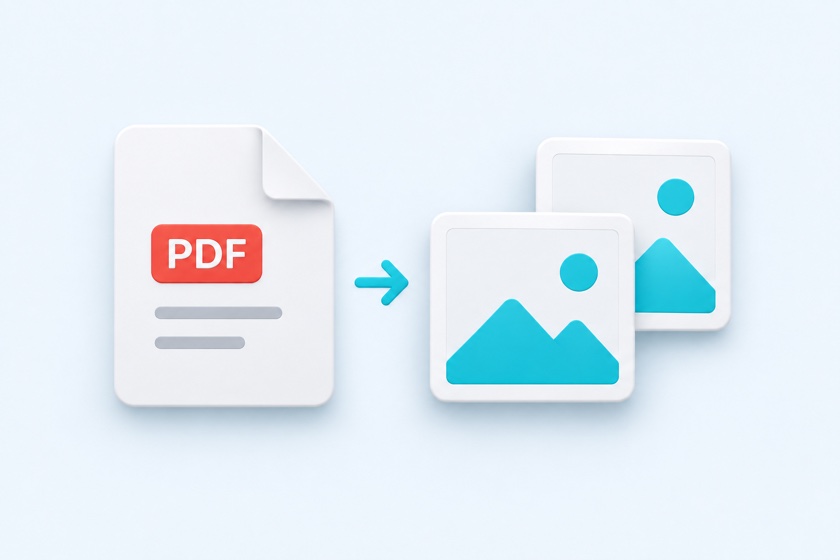
Cómo convertir un PDF en imágenesPasos
-
Elige o suelta tu PDF
Al cargarlo, la herramienta muestra el número de páginas y el tamaño de la primera. La conversión solo empieza cuando haces clic en «Convertir en imágenes».
-
Elige el formato, la calidad y las páginas y haz clic en «Convertir en imágenes»
Usa JPG para fotos y PNG para texto o diagramas. Elige uno de los cinco niveles de calidad. Escribe un intervalo como 1-3, 5 o déjalo vacío para todas las páginas. Haz clic en «Detener» para cancelar; las páginas ya convertidas se pueden seguir guardando.
-
Guarda páginas sueltas o descarga un ZIP
Usa «Guardar» en cada página o «Descargar todo (ZIP)» para todas las páginas convertidas. Para probar otros ajustes, cámbialos y vuelve a hacer clic en «Convertir en imágenes» sin recargar el PDF.
Guardar imágenes en el móvil
En Safari para iPhone, las descargas suelen ir a la carpeta Descargas de la app Archivos. Para guardarlas en Fotos, toca una imagen convertida para abrirla a tamaño completo, mantenla pulsada y elige «Guardar en Fotos» o la opción equivalente. En Android, los archivos suelen ir a la carpeta Descargas. La ubicación depende de los ajustes del dispositivo y del navegador.
Los ZIP hay que descomprimirlos en el móvil, así que si solo necesitas unas pocas páginas es más fácil guardarlas una a una.
03
Calidad de imagen y dimensiones de salidaResolución
La calidad determina la resolución con la que se renderiza cada página del PDF. Un ajuste de 72 ppp equivale a 72 píxeles por cada pulgada (2,54 cm) del PDF. No se escriben metadatos de ppp de impresión en la imagen guardada.
| Calidad | Escala | Página A4 (aprox.) | Página Carta (aprox.) |
|---|
| Baja (72 ppp) | 1,0× | 595 × 841 px | 612 × 792 px |
|---|
| Media-baja (108 ppp) | 1,5× | 892 × 1262 px | 918 × 1188 px |
|---|
| Media (144 ppp), predeterminada | 2,0× | 1190 × 1683 px | 1224 × 1584 px |
|---|
| Alta (180 ppp) | 2,5× | 1488 × 2104 px | 1530 × 1980 px |
|---|
| Impresión / máx. (300 ppp) | aprox. 4,17× | 2480 × 3507 px | 2550 × 3300 px |
|---|
Más calidad no añade detalles que no existenLos PDF con texto real y gráficos vectoriales ganan nitidez con ajustes más altos. Las páginas escaneadas y los PDF hechos con fotos están limitados por la resolución de las imágenes originales: un escaneo borroso seguirá siendo borroso.
- Los PDF grandes en alta resolución pueden superar la memoria disponible de tu móvil. Empieza en Media o menos, o convierte solo las páginas que necesites.
- Si tu PDF está protegido con contraseña, introdúcela cuando se te pida. Sin la contraseña, la herramienta no puede abrirlo.
04
Cómo funcionaPrivacidad
Esta herramienta usa PDF.js, el motor de PDF de código abierto desarrollado por Mozilla, para abrir tu PDF y convertirlo en imágenes dentro de tu navegador. Ni tu PDF ni las imágenes convertidas se suben nunca al servidor de Benri Lab.
El navegador sigue conectándose a internet para cargar la página, el motor de conversión y la analítica, así que no se garantiza el uso sin conexión. Con documentos confidenciales, sigue las políticas de tu organización.
Entrada: un archivo PDF a la vez
Salida: JPEG (.jpg) o PNG (.png); también todo junto en un ZIP
Navegadores recomendados: la última versión de Chrome, Safari, Edge o Firefox (incluidos Safari para iOS y Chrome para Android)
05
Preguntas frecuentesFAQ
Q¿Necesito una cuenta?
No. Es gratis y no hace falta cuenta ni iniciar sesión. El número de páginas y el tamaño máximo de imagen dependen de la memoria y la potencia de tu dispositivo.
Q¿Por qué el texto se ve borroso en la imagen convertida?
Elige la calidad Alta o Impresión y vuelve a hacer clic en «Convertir en imágenes». No hace falta recargar el PDF. Para páginas con mucho texto, prueba con PNG. Un PDF escaneado no puede quedar más nítido que el escaneo original.
Q¿Puedo usarlo en el móvil?
Sí. Elige un PDF de tus archivos y guarda las imágenes convertidas. Con PDF grandes, usa una calidad menor o selecciona menos páginas para gastar menos memoria.
Q¿Puedo imprimir las imágenes convertidas a 300 ppp?
Sí. Una página A4 (210 × 297 mm) da una imagen de 2480 × 3507 píxeles a 300 ppp. Indica el tamaño de papel en la aplicación de impresión, porque la imagen no incluye metadatos de ppp. Ampliarla por encima de su tamaño original puede restarle nitidez.
Q¿Se sube mi PDF a un servidor?
No. Tu PDF se abre y se convierte en imágenes dentro de tu navegador.