01
Escribe en cualquier PDF, aunque no sea un formulario rellenableCaracterísticas
Pensado para trámites cotidianos
Rellena solicitudes de empleo, contratos de alquiler, autorizaciones del colegio, impresos médicos o instancias para la administración. Las fechas usan el formato DD/MM/AAAA por defecto, y el espaciado de letras alinea los caracteres en campos con casillas, como el código postal, el DNI o el teléfono.
Funciona en tu teléfono
Elige una herramienta y toca la página. Arrastra cualquier elemento para moverlo. Rellena un PDF que te han enviado por correo y devuélvelo sin impresora ni escáner.
Sin registro ni subidas
Todo, desde abrir el archivo hasta guardarlo, ocurre en tu navegador. Tu nombre, dirección y otra información personal nunca salen de tu dispositivo.
02
Cómo añadir texto a un PDFPasos
Elige un PDFSelecciona o suelta el PDF que quieres rellenar. Nunca se sube a ningún servidor.
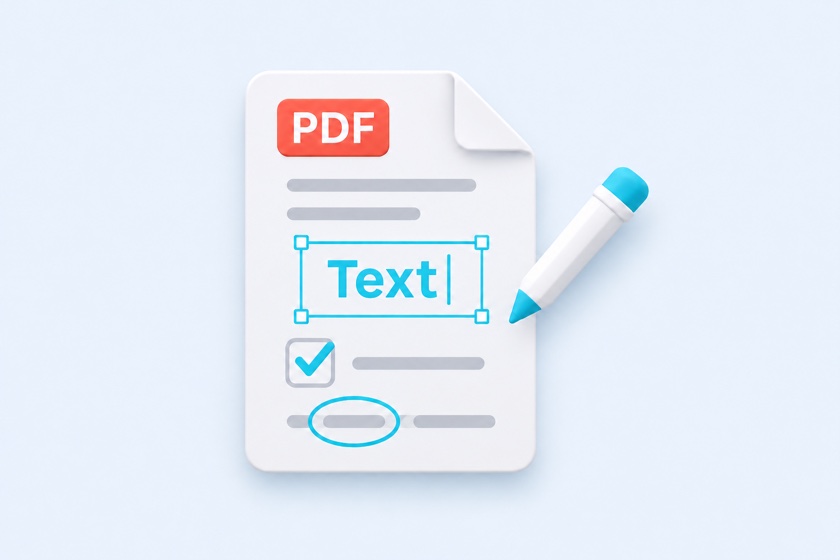
Elige una herramienta y haz clic en la páginaCon Texto, se abre un cuadro de texto justo donde pulsas. Fecha inserta la fecha que fijas. Círculo y caja dibujan una forma mientras arrastras, y Flecha se dibuja desde la cola hasta la punta. Arrastra los elementos para moverlos y usa los tiradores de las esquinas para cambiar su tamaño.
Haz clic en «Crear PDF» y luego en «Descargar PDF»Comprueba el nombre del archivo y descárgalo. Se conservan los enlaces y los valores de los campos del PDF original.
03
Consejos para rellenar formularios PDF sin imprimirConsejos
Usar espaciado de letras para campos en caja
En los campos con una casilla por carácter, como el código postal, el DNI, el teléfono o las fechas, escribe primero el valor completo y luego aumenta el espaciado de letras hasta que cada carácter quede en su casilla.
Usa el formato de fecha que pide el formulario
En España y Latinoamérica los formularios suelen pedir DD/MM/AAAA (05/11/2026). Elige «5 de noviembre de 2026» para cartas y contratos, ISO (AAAA-MM-DD) para documentos técnicos o MM/DD/AAAA para trámites de EE. UU. Usa el selector de fechas para las fechas de nacimiento.
Rodea o marca tus respuestas
Para opciones como Sí / No, arrastra la herramienta Círculo alrededor de tu respuesta. Un solo toque añade un óvalo de tamaño estándar. Para marcar una casilla, escribe «✓» o «X» con la herramienta Texto.
En formularios de varias páginas con el mismo diseño, selecciona una fecha u otro elemento en la página 1 y usa «Copiar a otras páginas» para colocarlo en el mismo sitio en todas.
04
Añadir texto, marca de agua o censurarComparar
| Herramienta | Lo que añade | Colocación | Ideal para |
|---|
| Añadir texto a PDF (esta herramienta) | Texto, fechas, flechas, círculos y recuadros | De uno en uno (se puede copiar al mismo sitio) | Rellenar y responder formularios |
|---|
| Marca de agua en PDF | Texto o logotipo semitransparente | Todas las páginas a la vez | BORRADOR, MUESTRA, CONFIDENCIAL |
|---|
| Censurar PDF | Recuadros negros | Zonas seleccionadas | Eliminar información personal antes de compartir |
|---|
| Numerar páginas PDF | Números de página | Todas las páginas a la vez | Informes y folletos |
|---|
Un fondo de texto blanco puede cubrir texto o líneas existentes, pero el texto cubierto permanece en el PDF. Para eliminar información de forma definitiva, usa Censurar PDF.
05
Preguntas frecuentesFAQ
Q¿Puedo rellenar un formulario PDF sin imprimirlo?
Sí. Escribe tu nombre, dirección, fecha y demás datos, guarda el PDF y envíalo por correo electrónico o súbelo directamente. Si el destinatario exige una firma manuscrita, sigue sus instrucciones.
Q¿Puedo añadir texto a un PDF desde mi iPhone o móvil Android?
Sí. Elige una herramienta y toca la página para colocar texto o una fecha. Arrastra los elementos con el dedo para moverlos. Para editar un texto, selecciónalo y pulsa «Editar texto», o tócalo dos veces.
Q¿Se puede buscar el texto que añado?
Sí. El texto se dibuja como contornos vectoriales para que se vea nítido con cualquier zoom, y se incluye una capa de texto para que puedas buscarlo y copiarlo en cualquier visor de PDF.
Q¿Se puede borrar más tarde el texto que añado?
Lo que añades se dibuja encima del PDF original, así que puede moverse o eliminarse con un programa de edición de PDF; no es a prueba de manipulaciones. Para ocultar información de forma definitiva, usa Censurar PDF.
Q¿Funciona con formularios PDF rellenables?
Sí. Se conservan los valores que ya tengan los campos del formulario. Los campos siempre se muestran por encima de la página, así que el texto que coloques sobre un campo puede quedar oculto. La herramienta te avisa antes de crear el PDF si algo se superpone.
Q¿Hay caracteres que no puedo usar?
Los emojis y algunos símbolos poco comunes no están en los tipos de letra y no se pueden añadir. Si escribes uno, aparece un aviso debajo del cuadro de texto para que lo cambies. No se admiten PDF protegidos con contraseña ni formularios XFA.
Q¿Qué sucede si añado texto a un PDF firmado digitalmente?
Al añadir texto se modifica el PDF, así que la firma digital puede aparecer como no válida. Si tienes que rellenar un PDF firmado, consúltalo antes con quien te lo envió.
Q¿Se sube mi PDF a un servidor?
No. Abrir, editar y guardar: todo ocurre en tu navegador. Ni tu texto ni el nombre del archivo se envían a ninguna parte.