


Textos predefinidos y fechas
Empieza con CONFIDENCIAL, BORRADOR, MUESTRA o PARA REVISIÓN. Escribe hasta dos líneas y 40 caracteres. La etiqueta {date} inserta la fecha actual como DD/MM/AAAA.

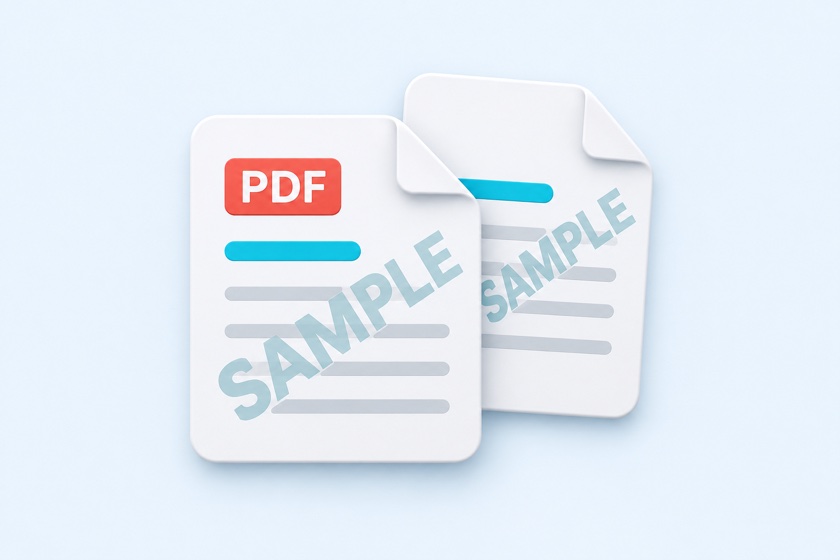
Añade CONFIDENCIAL, BORRADOR, MUESTRA o tu logotipo a las páginas de un PDF.
Aplica una marca de agua translúcida de texto o imagen a todas las páginas o a un rango. Elige una disposición centrada, en mosaico o en una esquina y ajusta el ángulo, el tamaño, el color y la opacidad.
Arrastra el PDF aquí
o usa el botón para elegir un archivo
Un PDF cada vez. Elige texto o logotipo después de cargarlo.
Los PDF grandes pueden tardar un poco más.
Hasta dos líneas y 40 caracteres. {date} inserta la fecha actual (DD/MM/AAAA).
Escribe el texto de la marca de agua.
Estilo de fuente (Old)
Color
Imagen de marca de agua
Colocación
Ángulo
Puede verse poco en páginas blancas. Sube la opacidad o elige un color más oscuro.
Las marcas de agua se pueden quitar con un editor de PDF. Añaden una etiqueta visible, pero no impiden editar ni copiar.
Empieza con CONFIDENCIAL, BORRADOR, MUESTRA o PARA REVISIÓN. Escribe hasta dos líneas y 40 caracteres. La etiqueta {date} inserta la fecha actual como DD/MM/AAAA.
Usa una imagen PNG, JPEG o WebP. Los logotipos PNG con fondo transparente conservan la transparencia. Las imágenes HEIC hay que convertirlas antes.
Aplícala a todas las páginas, omite la portada o indica un rango. Colócala centrada, en mosaico o en una esquina, con ángulo, tamaño, color y opacidad ajustables.
Suelta un PDF en la herramienta o haz clic en Elegir PDF. Tu archivo se abre en tu navegador sin subirlo.
Elige texto o una imagen. Ajusta la posición, el ángulo, el tamaño y la opacidad, y recorre las páginas para comprobar que el documento sigue siendo legible.
Haz clic en «Aplicar marca de agua y descargar». El nombre del PDF terminará en _watermark.pdf.
| Texto | Uso típico |
|---|---|
| CONFIDENCIAL | Señala documentos internos o de distribución restringida. |
| BORRADOR / PARA REVISIÓN | Indica que el documento todavía está en revisión. |
| MUESTRA | Marca diseños de muestra, plantillas o propuestas. |
| NO COPIAR | Deja claro que no se debe redistribuir. |
| Solo para el destinatario + {date} | Identifica al destinatario y la fecha de entrega. |
Una marca de agua añade una etiqueta visible sobre el documento. No cifra el archivo, no impide copiarlo ni demuestra que esté aprobado. Un editor de PDF puede quitar la marca de agua.
Para eliminar contenido sensible, usa Censurar PDF. Añadir una marca de agua translúcida sobre un nombre o dirección no elimina esa información.
Sí. Un editor de PDF puede quitarla. Las marcas de agua son una etiqueta visible, no una protección contra copias ni manipulaciones.
El valor predeterminado es gris con un 20% de opacidad. Baja la opacidad o usa un color más claro si interfiere con el texto. Revisa cada página antes de compartir.
Sí. Las páginas originales se conservan y la marca de agua se coloca encima como imagen. El texto existente se puede seguir buscando y copiando.
Añade los datos de la imagen de la marca de agua. La misma imagen se reutiliza en todas las páginas, así que no se incrusta una copia por página.
Sí. Los controles funcionan con pantalla táctil. Los PDF grandes pueden necesitar más memoria de la que tiene un móvil; prueba con menos páginas o usa un ordenador.
No. La carga, la vista previa, el procesamiento y la generación del archivo se hacen en tu navegador. No necesitas cuenta ni instalación.