Se reconstruyen las páginas marcadas
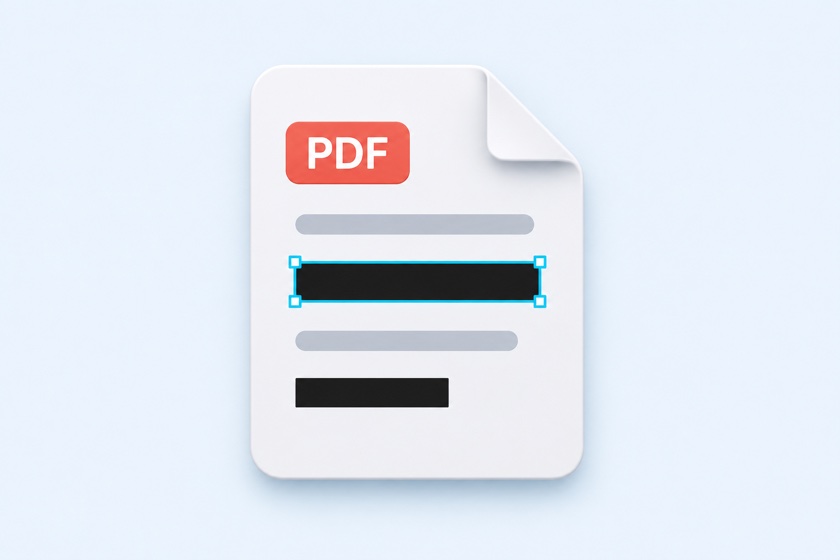
Esta herramienta representa una página marcada con las áreas rellenas aplicadas, luego incrusta que resultan como una nueva página de imagen. El contenido cubierto está ausente de la imagen de salida.

Apague las áreas seleccionadas y elimine el contenido subyacente.
Dibuja sobre los detalles que quieres eliminar. Las páginas marcadas se reconstruyen como imágenes, y la herramienta revisa esas páginas para buscar los datos de texto restantes antes de ofrecer la descarga. El procesamiento permanece en tu navegador.
Arrastra el PDF aquí
o usa el botón para elegir un archivo
Un PDF cada vez. El archivo se procesa en tu dispositivo.
Los PDF grandes pueden tardar un poco más.
Abre y revisa cada página antes de crear el PDF para comprobar que no se te escapa nada.
Reconstruye también como imagen las páginas sin marcar, eliminando su capa de texto.
La apariencia PDF y los datos de texto son separados. Colocar un rectángulo sobre el texto puede dejar ese texto disponible para la búsqueda o copia.
Esta herramienta representa una página marcada con las áreas rellenas aplicadas, luego incrusta que resultan como una nueva página de imagen. El contenido cubierto está ausente de la imagen de salida.
La herramienta abre el PDF generado y comprueba las páginas reconstruidas para los datos de texto. Si el texto se encuentra en una página que debe ser una imagen, la salida se detiene.
La comprobación de texto no detecta datos que hayas olvidado marcar ni información legible dentro de imágenes. Revisa cada página del resultado antes de compartirlo.
| Contenido | Páginas marcadas o reconstruidas | Páginas sin marcar conservadas en forma original |
|---|---|---|
| Texto e imágenes en áreas marcadas | Eliminado de la imagen de página reconstruida | No se requiere |
| Otro texto en la página | Renderizado en píxeles; sin búsqueda de texto o copia | El texto original se puede buscar |
| Enlaces, anotaciones y formularios | El aspecto visible puede permanecer como píxeles | Puede que queden enlaces externos y anotaciones. Se eliminan los enlaces internos de las páginas; se reconstruyen las páginas con formularios. |
| Marcadores y adjuntos | Eliminado | Eliminado |
| Título, autor y metadatos de documentos | Eliminado | Eliminado |
Activa la opción de reconstruir todas las páginas como imagen si quieres que ninguna conserve su capa de texto. El texto que se ve en la imagen de la página se puede seguir leyendo o reconocer con OCR.
Suelta un PDF en la herramienta o haz clic en Elegir PDF. Tu archivo se abre en tu navegador sin subirlo.
Usa el modo Dibujar para marcar áreas en blanco o negro. Cambia a Seleccionar / mover para recolocar o redimensionar un área marcada. Revisa cada página.
Haz clic en «Crear PDF censurado». Cuando pase la comprobación de texto, revisa el resultado y el nombre del archivo y haz clic en Descargar.
El nuevo área se selecciona inmediatamente después de dibujar.
Usa «Copiar el área seleccionada a la misma posición en» con Todas las páginas, Páginas impares o Páginas pares.
Mover o redimensionar áreas donde el diseño del documento cambia. Un formulario repetido puede tener detalles en diferentes ubicaciones.
Las páginas marcadas se reconstruyen a partir de la imagen renderizada con las áreas ya rellenas. El texto y las imágenes tapados no se incluyen en esa nueva imagen de página. Conserva el archivo original si necesitas una copia editable.
Cada página marcada se reconstruye entera como imagen para eliminar el texto que hay debajo. Las páginas sin marcar que se mantienen tal cual pueden seguir conteniendo texto buscable.
Verifica que las páginas reconstruidas como imágenes no contienen datos de texto extraíbles. No detecta áreas perdidas ni garantiza que cada pieza de información sensible haya sido eliminada.
No. El resultado elimina marcadores, adjuntos y metadatos del documento como el título y el autor. Revisa aparte que el nombre del archivo descargado no contenga datos sensibles.
Sí. En modo Draw, arrastrar marcas de un área y desplazamiento de página está deshabilitado. Cambiar a Seleccionar / mover para desplazarse y ajustar áreas. Los archivos grandes pueden requerir una computadora.
No. La carga, la vista previa, el procesamiento y la generación del archivo se hacen en tu navegador. No necesitas cuenta ni instalación.