
Texto buscable
Las páginas se escalan e incrustan en lugar de convertirse en imágenes. El texto existente se puede seguir buscando y copiando.

Crea folletos PDF con 2, 4 o 6 páginas por hoja para imprimir y compartir.
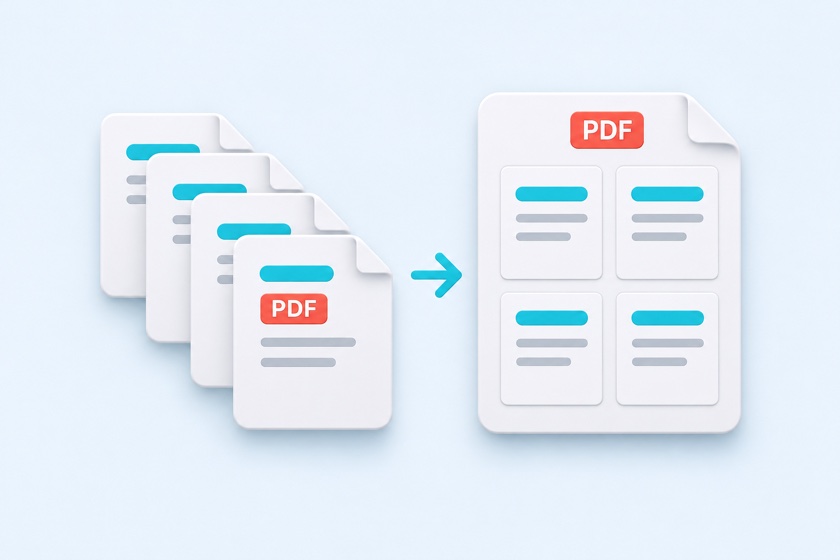
Encaja varias páginas PDF en una hoja A4 o Carta. Elige el orden de las páginas, la orientación, el espaciado y los bordes, y descarga un PDF con el diseño ya aplicado.
Arrastra el PDF aquí
o usa el botón para elegir un archivo
Un PDF cada vez. Al cargarlo verás una vista previa con cuatro páginas por hoja.
Los PDF grandes pueden tardar un poco más.
Páginas por hoja
Orientación de la hoja
Márgenes de la hoja
Los enlaces, anotaciones y campos de formularios no se incluyen en la salida. Al imprimir, elige «Tamaño real (100 %)» para mantener los márgenes indicados.
N-up significa colocar varias páginas de un documento en una sola hoja: 2 por hoja, 4 por hoja, 6 por hoja, etc. Esta herramienta guarda esa distribución como un PDF nuevo, así que quien lo abra verá exactamente la misma disposición.
Las páginas se escalan e incrustan en lugar de convertirse en imágenes. El texto existente se puede seguir buscando y copiando.
Elige A4, Carta (8,5 × 11 pulgadas, habitual en México, Colombia, Chile y EE. UU.), A3, B5 o B4. La orientación automática elige la dirección de la hoja según las páginas originales y la distribución elegida.
Ordena las páginas en filas o en columnas desde arriba a la izquierda. Para documentos de derecha a izquierda, empieza arriba a la derecha.
Suelta un PDF en la herramienta o haz clic en Elegir PDF. Tu archivo se abre en tu navegador sin subirlo.
Empieza con cuatro páginas por hoja en A4. Cambia el número de páginas, la orientación, el orden, los márgenes, el espaciado o los bordes y revisa cada hoja resultante.
Pulsa «Crear PDF y descargar». El nombre del archivo termina en _4up.pdf (o en el número que hayas elegido).
| Páginas por hoja | Hoja vertical | Hoja horizontal | Uso típico |
|---|---|---|---|
| 2 | 2 filas × 1 columna | 1 fila × 2 columnas | Dos páginas de documento en un folleto |
| 4 | 2 × 2 | 2 × 2 | Diapositivas con espacio para leer y anotar |
| 6 | 3 filas × 2 columnas | 2 filas × 3 columnas | Folletos compactos de diapositivas panorámicas |
| 8 | 4 filas × 2 columnas | 2 filas × 4 columnas | Vista general de diapositivas |
| 9 | 3 × 3 | 3 × 3 | Fotos o comparaciones de diseño |
| 16 | 4 × 4 | 4 × 4 | Vista general o planificación de páginas en miniatura |
Comprueba la legibilidad al tamaño de impresión final. Si el texto original es pequeño, quizá convenga poner menos páginas por hoja.
| Método | Resultado | Úsalo cuando |
|---|---|---|
| PDF con varias páginas por hoja | Un nuevo PDF con varias páginas colocadas en cada hoja | Quieres enviar el folleto por correo electrónico o llevarlo a una imprenta. |
| Opción «páginas por hoja» de la impresora | La distribución solo cambia en esa impresión | Solo necesitas una copia en papel con tu impresora. |
| Páginas de PDF lado a lado | Dos páginas unidas a su tamaño original | Quieres una doble página sin ajustarla a un tamaño de papel. |
Los enlaces, anotaciones y campos de formulario no se incluyen en el resultado. Elige «Tamaño real (100 %)» en el cuadro de impresión para mantener los márgenes indicados.
Elige 4 páginas por hoja y A4, Carta u otro tamaño de papel, revisa la vista previa y descarga el PDF. Imprime a tamaño real (100 %) si quieres mantener los márgenes indicados.
Sí. Elige 6 páginas por hoja. En vertical se usan tres filas y dos columnas; en horizontal, dos filas y tres columnas. Revisa el tamaño del texto en la vista previa.
No. Las páginas están incrustadas en una nueva hoja, por lo que se omiten enlaces, anotaciones y campos de formularios interactivos.
Sí. Elige «En filas desde arriba a la derecha» o «En columnas desde arriba a la derecha» para documentos como manga o libros con escritura vertical.
Sí. Los controles funcionan con pantalla táctil. Los PDF grandes pueden necesitar más memoria de la que tiene un móvil; prueba con menos páginas o usa un ordenador.
No. La carga, la vista previa, el procesamiento y la generación del archivo se hacen en tu navegador. No necesitas cuenta ni instalación.