Detección automática del margen
La herramienta detecta el contenido de cada página y deja un pequeño margen alrededor. El margen predeterminado es de 3 mm. Las páginas en blanco no se tocan.

Detecta automáticamente los márgenes blancos y haz que las páginas escaneadas se lean mejor.
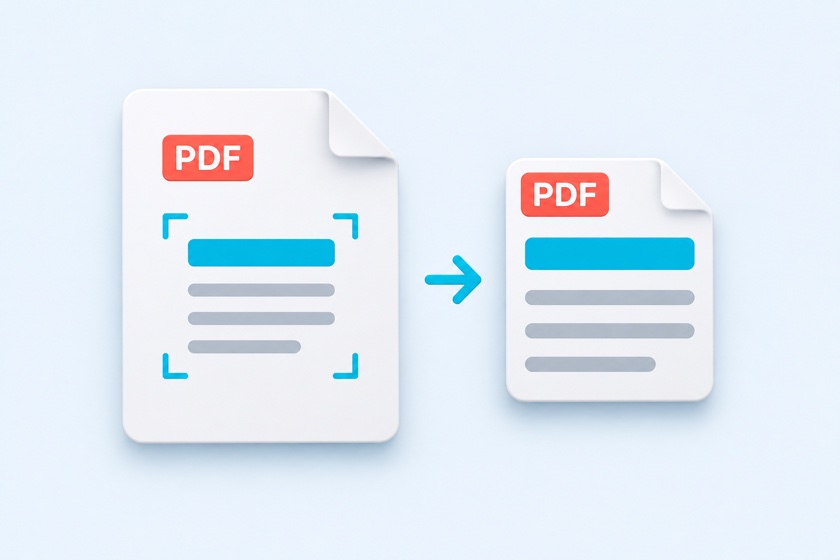
Recorta los bordes en blanco de libros escaneados, artículos e informes. Usa el mismo recorte en todas las páginas, uno para pares y otro para impares, o ajusta el marco a mano. El texto y los gráficos se mantienen tal cual.
Arrastra el PDF aquí
o usa el botón para elegir un archivo
Un PDF cada vez. Los márgenes se detectan automáticamente al cargarlo.
Los PDF grandes pueden tardar un poco más.
Arrastra las esquinas o los bordes para ajustar el recorte. En ordenador, arrastra dentro del marco para moverlo.
Si el escaneo tiene fondo gris, baja este valor para detectar más margen. Valor predeterminado: 245.
Cantidad recortada (página actual, mm)
No se encontraron márgenes que recortar. Baja el umbral de blanco o elige el recorte manual para fijar el área tú mismo.
El contenido recortado sigue en el PDF, solo queda oculto. Para eliminar información sensible, usa Censurar PDF.
La herramienta detecta el contenido de cada página y deja un pequeño margen alrededor. El margen predeterminado es de 3 mm. Las páginas en blanco no se tocan.
El recorte cambia el área visible de la página en lugar de rasterizarla. El texto, los gráficos vectoriales y las imágenes se conservan tal cual.
Usa recortes distintos para páginas pares e impares cuando un libro escaneado tiene márgenes interiores diferentes. Arrastra los tiradores del marco para corregir páginas sueltas.
El recorte solo oculta lo que queda fuera del área visible. No elimina información sensible. Censurar PDF eliminar el contenido seleccionado.
Suelta un PDF en la herramienta o haz clic en Elegir PDF. Tu archivo se abre en tu navegador sin subirlo.
El marco azul indica el área que quedará visible. Revisa las miniaturas y arrastra las esquinas o los bordes para ajustar cualquier página.
Haz clic en «Recortar y descargar» para guardar el PDF. El nombre del archivo terminará en _cropped.pdf. Abre el archivo descargado para comprobar el resultado.
| Lo que ves | Qué intentar |
|---|---|
| Quedan bordes grises o amarillentos | Baja el umbral de blanco de 245 a 230–200. |
| Bandas oscuras en los bordes | Activa «Ignorar sombras en los bordes» y ajusta a mano las páginas donde sigan las sombras. |
| Las motas pequeñas impiden recortar | Activa «Ignorar pequeñas motas y manchas». |
| Se corta texto muy claro | Sube el umbral de blanco o aumenta el margen a conservar. |
Usa una única área de contenido para todo el documento. El texto queda alineado y el tamaño de página es uniforme al leer.
Usa un área de contenido para las páginas impares y otra para las pares. Útil en libros con el margen de encuadernación alterno.
Ajusta el recorte al contenido de cada página. Útil para figuras o gráficos, aunque el tamaño de las páginas resultantes puede variar.
La herramienta cambia los límites de las páginas, así que el texto y los gráficos originales siguen siendo buscables y conservan su calidad.
No. El contenido oculto permanece dentro del archivo y se puede revelar con el software de edición de PDF. Para la información que tengas que eliminar, usa Censurar PDF.
Normalmente no mucho, porque el contenido de debajo se conserva. Si necesitas un archivo más pequeño, usa Comprimir PDF.
La página recortada tiene un tamaño visible menor. Con «Ajustar a la página», la impresora puede ampliarla al A4, Carta u otro tamaño de papel elegido. Revisa antes la vista previa de impresión.
Sí. Los controles funcionan con pantalla táctil. Los PDF grandes pueden necesitar más memoria de la que tiene un móvil; prueba con menos páginas o usa un ordenador.
No. La carga, la vista previa, el procesamiento y la generación del archivo se hacen en tu navegador. No necesitas cuenta ni instalación.