Revisar folletos y catálogos
Revisa PDF listos para imprenta o escaneos doble página a doble página para ver cómo fluyen las páginas enfrentadas.

Sube un PDF y previsualiza al instante cada par de páginas lado a lado.
Ideal para revisar folletos, compartir dobles páginas o preparar un archivo antes de imprimir 2 en 1, todo en
tu navegador.
Combina varios archivos PDF en uno antes de convertir el resultado en dobles páginas.
Guarda solo las páginas que necesitas o divide un PDF en archivos más pequeños antes de unir dobles páginas.
Elimina, reordena o gira páginas antes de crear un PDF de dobles páginas.
Reduce el tamaño del archivo después de crear tu PDF de dobles páginas para enviarlo o compartirlo con más facilidad.
Adapta tu PDF a pantalla panorámica cuando el archivo de dobles páginas tenga que encajar en diapositivas o videollamadas.
Añade números de página a tu PDF cuando necesites una navegación más clara en revisiones o impresiones.
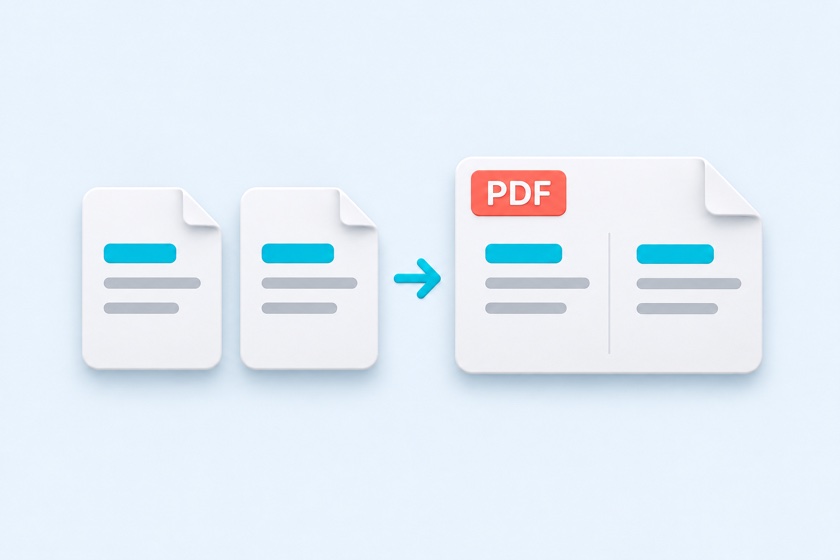
Coloca dos páginas de PDF lado a lado en una sola página para revisar dobles páginas, folletos y diseños emparejados con más facilidad.
Comprueba el diseño completo justo después de subir el archivo, incluida cualquier página sobrante, que se exporta por separado en lugar de completarse con una página en blanco.
Tu PDF se queda en tu dispositivo. No hace falta registrarse y no se envía ningún archivo a un servidor mientras se crea el PDF de dobles páginas.
Elige el PDF que quieres convertir en dobles páginas lado a lado. La carga empieza automáticamente.
El modo estándar empareja las páginas 1+2, 3+4, etc. El modo folleto deja la portada sola. Si las páginas quedan en el lado equivocado, cambia al orden de derecha a izquierda.
Cada par aparece lado a lado. Una página sobrante se marca como «Página individual» y se exporta tal cual, con su tamaño original.
Haz clic en el botón de descarga para guardar un nuevo PDF con cada dos páginas unidas en una. Si vas a imprimirlo, revisa el tamaño del papel y la escala en el cuadro de impresión.
«Dos páginas lado a lado» puede significar cosas distintas. Usa esta herramienta cuando quieras cambiar el diseño de las páginas del propio PDF.
| Lo que quieres | Cómo hacerlo | ¿Cambia el PDF? |
|---|---|---|
| Ver dos páginas a la vez mientras lees | Vista de dos páginas en tu visor de PDF | No, las páginas se quedan como están |
| Enviar a alguien un archivo con las páginas lado a lado | Unir cada dos páginas en una con esta herramienta | Sí, se guardan como páginas anchas individuales |
| Imprimir dos páginas en una hoja de papel | «2 páginas por hoja» (Varias) en el cuadro de impresión | Muchas veces no hace falta cambiarlo |
El modo folleto deja la portada sola y empareja las páginas a partir de la página 2. No reordena las páginas para imprimir con grapado central (imposición).
Una página sobrante no se completa con una página en blanco. Se exporta por separado con su tamaño original. El orden de derecha a izquierda mantiene los mismos pares y solo cambia qué página va a la izquierda.
| Páginas originales | Modo estándar | Modo folleto (portada sola) |
|---|---|---|
| 4 páginas | 1+2 / 3+4 (2 páginas) | 1 (sola) / 2+3 / 4 (sola) (3 páginas) |
| 5 páginas | 1+2 / 3+4 / 5 (sola) (3 páginas) | 1 (sola) / 2+3 / 4+5 (3 páginas) |
Revisa PDF listos para imprenta o escaneos doble página a doble página para ver cómo fluyen las páginas enfrentadas.
Muestra dos páginas en una pantalla cuando ver una página cada vez no da suficiente contexto.
Imprime el PDF unido para tener dos páginas lado a lado en cada hoja. Ajusta el tamaño del papel y la orientación (lo habitual es horizontal) en el cuadro de impresión.
Sí. Cada par de páginas se coloca lado a lado en una página y se guarda como PDF de dobles páginas.
Sí. La vista previa aparece justo después de subir el archivo, así que puedes comprobar el orden de las páginas antes de guardar.
Sí. Cambia al orden de derecha a izquierda, habitual en libros encuadernados por la derecha y en documentos en japonés o árabe.
Sí. Imprime el PDF unido desde tu visor de PDF o tu navegador. Si solo necesitas una copia impresa y no quieres cambiar el PDF, la opción «2 páginas por hoja» (o «Varias») del cuadro de impresión también puede servir. Revisa el tamaño del papel y los márgenes en el cuadro de impresión.
La última página no se completa con una página en blanco. Se exporta como página independiente con su tamaño original. En el modo folleto, la portada (página 1) también se exporta por separado.
Esta página sirve para unir dos páginas en una. Para guardar solo ciertas páginas, usa el Divisor de PDF. Para eliminar una página, usa el Editor de páginas PDF.
Esta herramienta une páginas individuales en dobles páginas. Para separar una doble página existente en páginas izquierda y derecha, usa Dividir páginas de PDF por la mitad.
No. Tu PDF se carga y se une en tu navegador, y el archivo nunca se sube a nuestro servidor.
Las páginas originales se incrustan como páginas PDF en lugar de convertirse en imágenes, así que se conservan más datos del original que con herramientas basadas en imágenes. Aun así, como el proceso ocurre en el navegador, haz una comprobación previa del resultado antes de imprimir si el archivo usa transparencias, sombras, tintas planas o perfiles ICC.