
Herramientas PDF sencillas

Convierte un PDF en una imagen larga

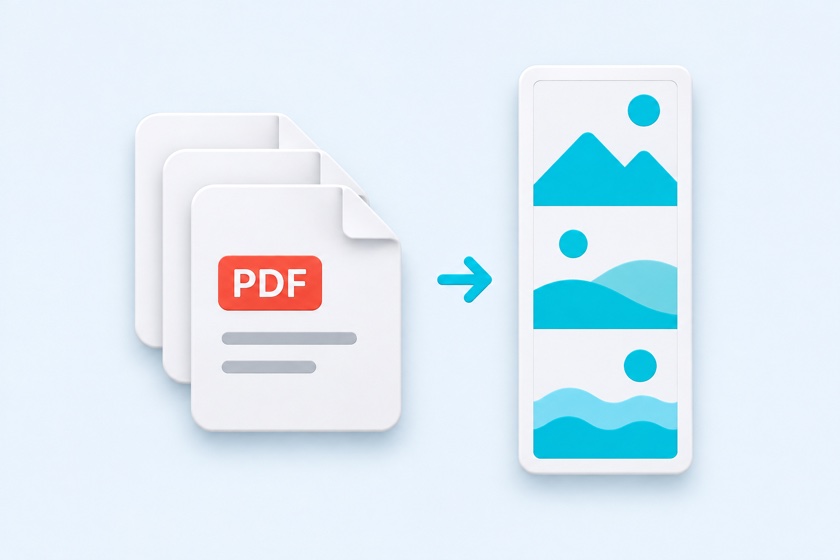
Convierte cada página del PDF en una imagen y apílalas en vertical en un solo JPG o PNG largo. Es práctico cuando quieres que la gente vea un documento directamente en un chat o una app de mensajería sin abrir un visor de PDF.

Arrastra y suelta un PDF aquí
o
Los archivos se procesan en tu navegador. No se sube nada a ningún servidor.
Creador de imágenes largas a partir de PDF
Ningún PDF seleccionado
Una imagen más ancha hace el texto más legible, pero el archivo también pesa más.
JPG es más ligero. PNG conserva mejor la nitidez del texto y los bordes de los diagramas.
En PDF con muchas páginas, puedes dividir el resultado según el número de páginas elegido.
Los PDF con muchas páginas pueden quedar altísimos en una sola imagen. Dividirlos cada pocas páginas los hace más fáciles de compartir.
Elige el ancho de la imagen y el formato de salida
Cargando PDF...

La imagen larga está lista

¿Buscabas esto?

Si quieres una imagen JPG/PNG por cada página del PDF

Esta página combina varias páginas del PDF en imágenes altas. Si quieres guardar cada página del PDF como una imagen aparte, usa la herramienta PDF a imagen.

Abrir PDF a imagen Convierte cada página y descárgalas en un ZIP

Convierte PDF en imágenes largas fáciles de compartir

Que lo vean sin abrir un PDF

Envía avisos, folletos y materiales como imágenes para que los destinatarios vean el contenido directamente en un chat.

Imágenes altas pensadas para desplazarse en el móvil

Apila varias páginas de arriba abajo en una sola imagen fácil de leer desplazándote en un móvil.

Sin subir nada a un servidor

La carga del PDF y la creación de las imágenes ocurren por completo en tu navegador. Los archivos no se suben a ningún sitio.

Cómo usarlo

  1. 1. Elige un archivo PDF

    Arrastra y suelta un PDF o añádelo con el selector de archivos.

  2. 2. Elige el ancho de la imagen y el formato de salida

    Para chats y apps de mensajería, el ajuste estándar de 1080 px en JPG es un buen punto de partida.

  3. 3. Crea la imagen larga

    En PDF de 5 páginas o más, puedes dividir el resultado cada pocas páginas.

  4. 4. Descarga y comparte la imagen

    Guarda la imagen JPG o PNG terminada y envíala en un chat o una app de mensajería.

Elige el ancho de la imagen y el formato de salida

Puedes elegir 720 px para archivos más ligeros, 1080 px como ajuste estándar, 1440 px para PDF con mucho texto, o 2160 px para texto fino y material de imprenta detallado. Los anchos mayores se leen mejor, pero el archivo de imagen pesa más.

Se admiten JPG y PNG. Elige JPG para compartir algo más ligero, o PNG si quieres que el texto, los diagramas y las líneas finas se mantengan nítidos.

Divide los PDF con muchas páginas

Al cargar un PDF de 5 páginas o más, puedes elegir cuántas páginas incluir en cada imagen larga. Por ejemplo, dividir un PDF de 8 páginas cada 3 páginas crea tres imágenes: páginas 1-3, 4-6 y 7-8.

Si una sola imagen fuera a quedar demasiado alta, dividirla hace que sea más fácil de abrir en el móvil y de enviar por chat.

Los archivos se procesan en tu navegador

Esta herramienta convierte tu PDF en imágenes dentro de tu navegador. Tu archivo no se sube a ningún servidor.

Cuando trabajes con PDF delicados, asegúrate de que confías en las personas y los destinos con los que compartes las imágenes exportadas.

Cuando es más fácil enviar un PDF como imagen en un chat

Muchas apps de mensajería permiten adjuntar un PDF directamente, pero puede que el destinatario no lo abra enseguida, que no tenga un buen visor de PDF o que simplemente necesite un vistazo rápido en la conversación.

Esta herramienta convierte un PDF en una imagen JPG o PNG alta, que puede ser más fácil de compartir desde un ordenador, un iPhone, un móvil Android o una tableta cuando quieres que el contenido se vea al momento.

La imagen exportada se puede compartir como una foto normal. Es útil para avisos del colegio, información de tiendas, folletos de clínicas, documentos de la comunidad y otros materiales que la gente debería poder ver sin abrir un PDF.

Imágenes largas, división, impresión y PDF horizontales

Si tu objetivo es mostrar varias páginas de un PDF como una sola imagen vertical, esta herramienta puede combinarlas en una sola imagen alta. En PDF con muchas páginas, dividir el resultado cada 2 a 10 páginas hace que sea más fácil de manejar en el móvil.

Si necesitas imprimir un PDF vertical, revisa antes la orientación de las páginas y los ajustes de impresión en el PDF original. Esta herramienta no edita páginas de PDF para imprimir; crea imágenes para chats y para compartir rápido.

Si quieres que un PDF vertical se vea como una diapositiva horizontal, usa una herramienta de cambio de diseño en lugar de un convertidor a imagen alta. Elige una imagen de desplazamiento vertical o un diseño horizontal según cómo se vaya a ver el documento.

Preguntas frecuentes

¿Mis archivos PDF se suben a un servidor?

No. Tu PDF se procesa dentro de tu navegador y no se sube a ningún servidor.

¿Elijo JPG o PNG para compartir?

Elige JPG si quieres un archivo más ligero para compartir sin más. Elige PNG si quieres que el texto y los diagramas se vean más nítidos.

¿Puedo convertir PDF con muchas páginas?

Sí, pero una sola imagen puede quedar demasiado alta. En PDF de 5 páginas o más, puedes dividir el resultado cada pocas páginas.

¿Cómo puedo compartir un PDF en una app de mensajería?

Puedes adjuntar el PDF directamente, pero convertirlo en imagen es útil cuando quieres que la gente vea el contenido al momento. Después de convertirlo, puedes enviar la imagen como una foto normal.

¿Puedo usarlo en iPhone o en el ordenador?

Sí. Convierte el PDF en un navegador de iPhone, Android, Mac o Windows, guarda la imagen JPG/PNG y adjúntala a tu mensaje.

¿Puedo hacer una sola imagen alta o dividirla en varias?

Sí. Puedes combinar las páginas del PDF en una sola imagen alta. En PDF más largos, puedes dividir el resultado en varias imágenes altas cada 2 a 10 páginas.

¿Sirve para imprimir o para pasar un PDF vertical a horizontal?

Esta herramienta no edita páginas de PDF para imprimir. Crea imágenes para chats y para compartir rápido. Si necesitas un diseño horizontal, usa una herramienta pensada para esa conversión.

¿Qué hago si el texto es demasiado pequeño para leerlo?

Prueba el ancho de alta calidad o de muy alta calidad. La imagen se leerá mejor, pero el archivo pesará más.

¿Se admiten PDF protegidos con contraseña?

En esta primera versión, no. Desbloquea primero el PDF y vuelve a intentarlo.