
フチ・影なし。背景の色によっては見えにくくなります。

OBSや動画編集素材に最適!
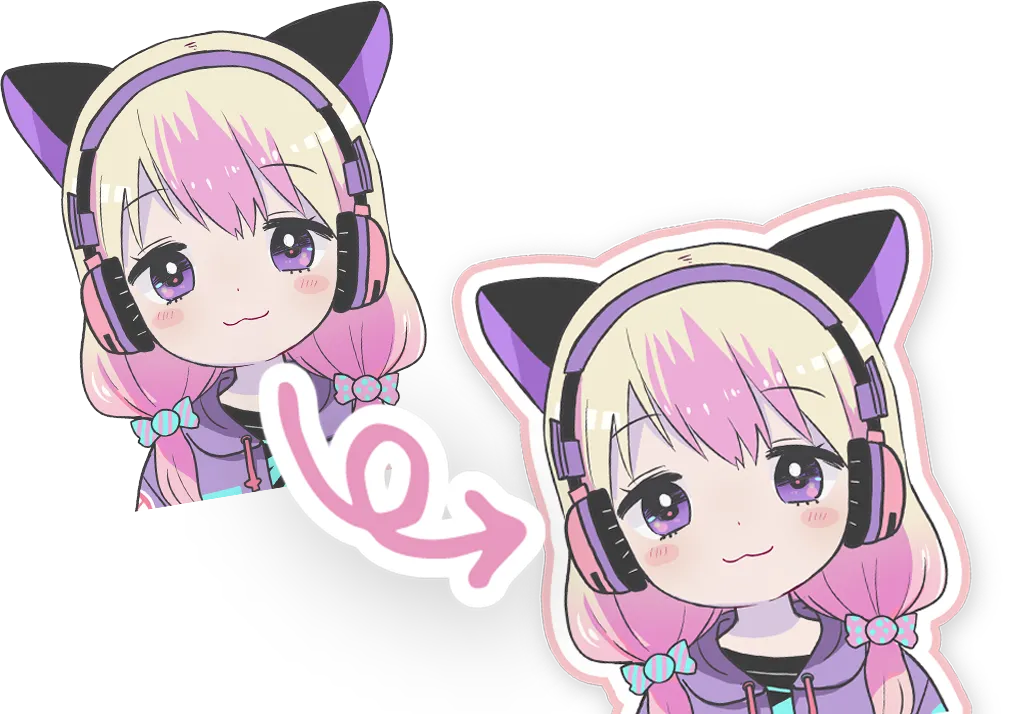
透過PNG画像に「きれいなフチ」と「光彩」を一瞬で追加できるフチ取りメーカー
画像の加工はブラウザ内で行い、サーバーへは送信しません。
クリックまたはここに画像をドラッグ&ドロップ
透過画像のPNG/Webpに対応
※処理はすべて端末内で行われます。
画像がサーバーに送信されることはありません。
同じ透過PNG(180×80px)に、このツールのテンプレートをそのまま適用した例です。灰色の背景は見やすくするためのもので、実際の画像は透過のまま保存されます。
フチ・影なし。背景の色によっては見えにくくなります。

フチ1:白 10px/影:ぼかし12px・不透明度0.3・位置(5, 5)

フチ1:白 12px/フチ2:#ff4757 10px/影なし

フチ1:白 4px/影(光彩):#00ccff・ぼかし20px・不透明度0.8・位置(0, 0)
影の「位置」を0, 0にしてぼかしを大きくすると、ロゴの周りがぼんやり光る「光彩(グロー)」になります。
フチは、画像の「透明ではない部分」の輪郭に沿って付きます。そのため、どんな画像を読み込むかで仕上がりが大きく変わります。
| 読み込む画像 | フチの付き方 |
|---|---|
| 背景が透明なPNG・WebP | ロゴや文字、イラストの形に沿ってフチが付きます。 |
| 背景付きの画像(JPGや白背景のPNGなど) | 背景も「透明ではない部分」として扱われるため、画像全体の四角い外枠にフチが付きます。 |
このツールには被写体の自動切り抜き機能はありません。背景付きの画像は、先に背景を透明にしてから読み込んでください。
自分の設定は「設定を保存」の1〜3に保存でき、テンプレートの「カスタム1〜3」から呼び出せます(保存先はお使いのブラウザです)。
ゲーム画面など明るさが変わる背景の上でも、白いフチや薄い影でロゴを見やすくできます。
切り抜き動画のサムネイルなどで、ロゴや人物素材を背景から浮かせたいときに。
透過イラストの周りに白フチを付けて、ダイカットステッカーのような見た目にできます。
配信画面づくりには、配信画面メーカーなどの配信向けツールもあわせて使えます。
読み込めますが、JPGは透明部分を持てない形式のため、画像全体の四角い枠にフチが付きます。形に沿ってフチを付けたい場合は、背景を透明にしたPNGまたはWebPを使ってください。
1枚ずつの処理です。「設定を保存」を使えば、複数の画像に同じ設定を素早く適用できます。
入りません。ただし、加工する画像そのものの権利は元の作者にあります。他人の画像を使う場合は、その利用条件に従ってください。
元の画像の大きさを保ったまま、フチや影の幅の分だけキャンバスを広げてPNGで出力します。装飾が端で切れないようにするためです。
送信しません。画像の読み込みと加工はお使いのブラウザ内で行います。
ページ上部(ヘッダー)のサンプル画像には、ぽのぽの様のイラストを使用させていただきました。